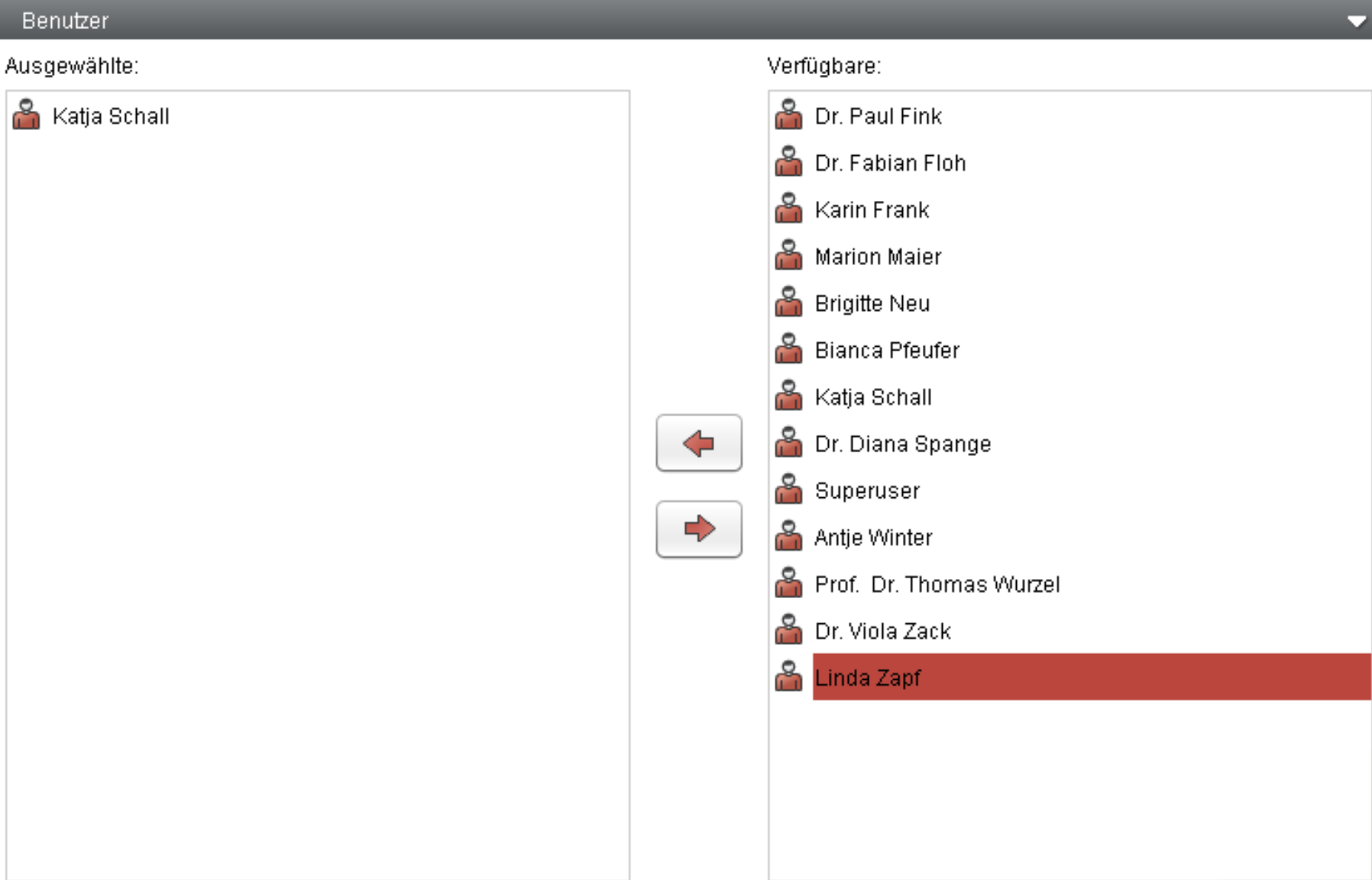
In dem Reiter Benutzer / Gruppen werden Benutzer angelegt und Gruppen definiert.
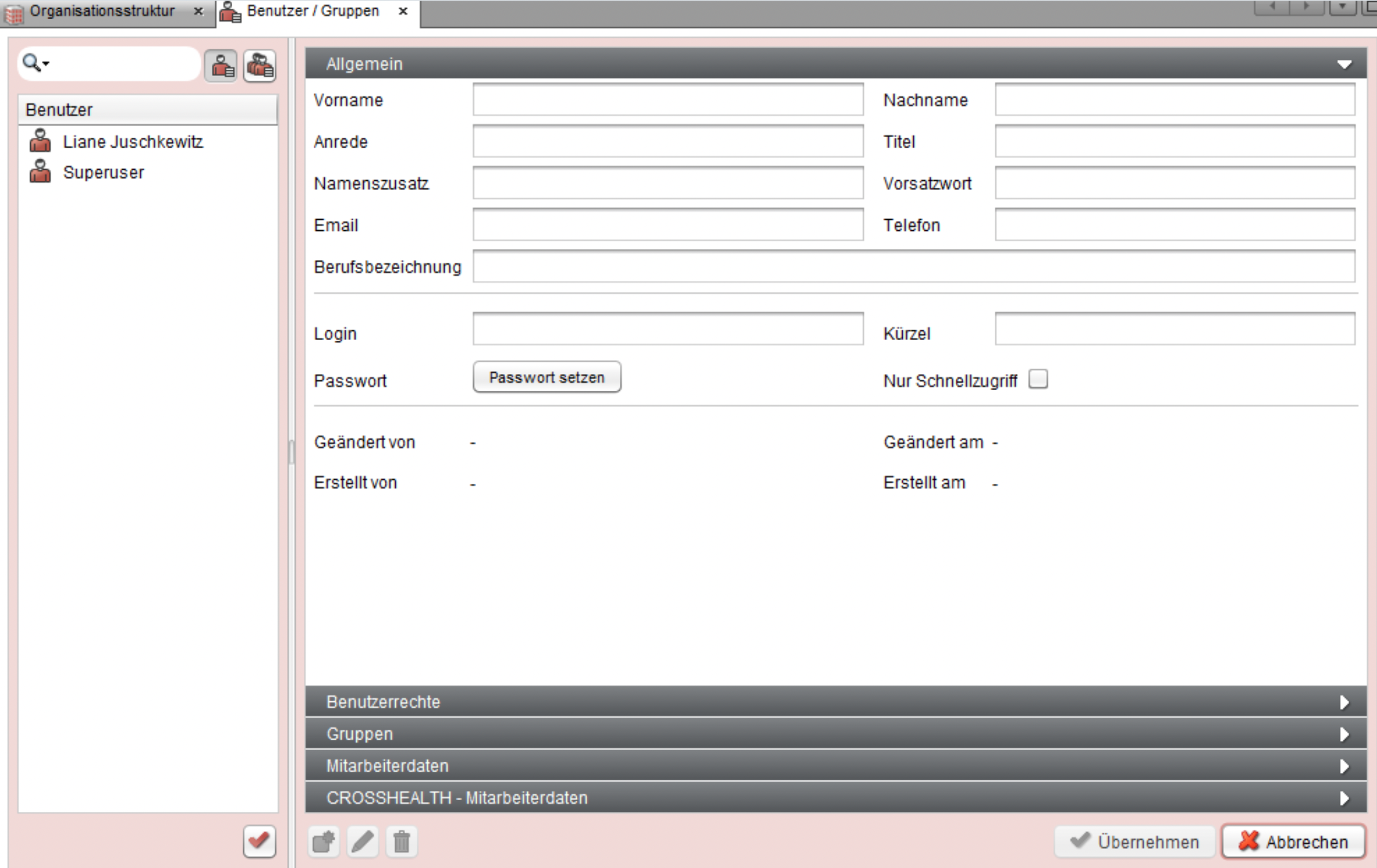
In diesem Reiter kann man zwischen folgenden Ansichten wechseln:
 Benutzer
 Gruppen (z.B. Auszubildende, Assistenzärzte, Zahntechniker usw.)
Auf der linken Seite werden je nach aktivierter Ansicht die Benutzer bzw. die Gruppen angezeigt, auf der rechten Seite die jeweiligen Angaben zu dem links ausgewählten Benutzer / Gruppen.
Über die Suchzeile links oben können Sie nach Benutzer bzw. Gruppen suchen und über den kleinen schwarzen Pfeil in der Suchzeile folgende Filter setzen:
- alle Benutzer bzw. alle Gruppen
- aktuelle Benutzer bzw. aktuelle Gruppen
- gelöschte Benutzer bzw. gelöschte Gruppen
In der Ansicht Benutzer können Sie die Reihenfolge der Benutzer per Drag & Drop umsortieren.
Zum Speichern der Änderung klicken Sie auf die Schaltfläche »Reihenfolge speichern«  .
.
Gruppe erfassen
Aktivieren Sie die Schaltfläche »Gruppe« um in die Ansicht der Gruppen zu gelangen.
Über die Schaltfläche »Neu« wird der rechte Bereich aktiv.
Erfassen Sie die erforderlichen Daten der Gruppe und speichern Sie diese über die Schaltfläche »Übernehmen«.
Bitte beachten, die rot gekennzeichneten Felder sind Pflichtfelder und müssen ausgefüllt werden.
Beispiel der Datenerfassung
Ebene: Allgemein

Hinweis: Auf dieser Ebene erfassen Sie den Gruppennamen und die Beschreibung der Gruppe.
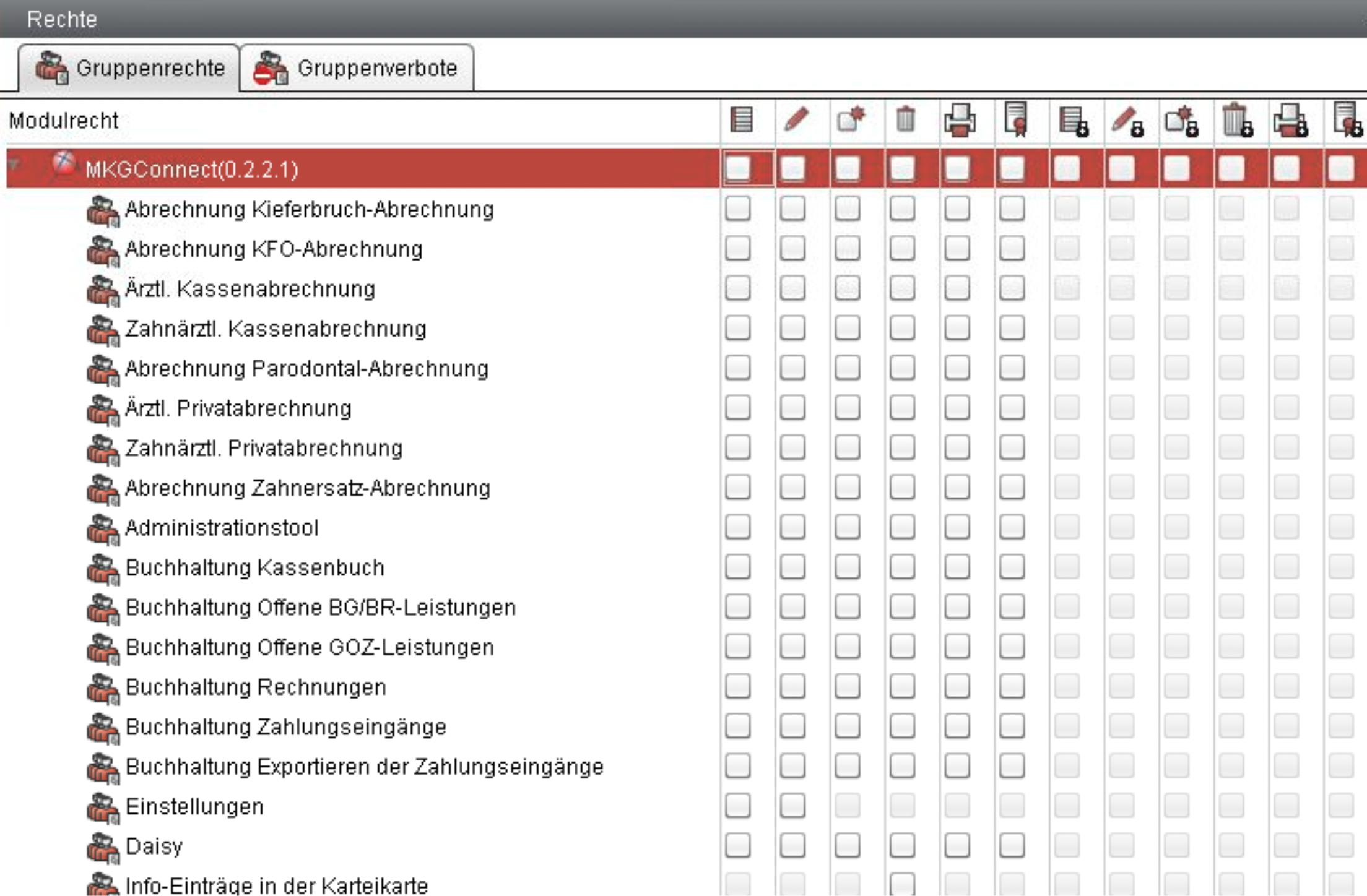
Ebene: Rechte
Hinweis: Auf dieser Ebene werden die Zugriffsrechte der Gruppe hinterlegt.
Ebene: Benutzer
Hinweis: Auf dieser Ebene werden die Benutzer ausgewählt, die der Gruppe zuzuordnen sind.