
Erläuterung zur Struktur
Eine neue Einrichtung muss immer nach folgender Struktur angelegt werden:
- Einrichtung
- Betriebsstätte
- Abrechner
Dem Abrechner werden dann die Gruppen mit den hinterlegten Ärzten, Assistenzberufe und Therapeuten etc. zugewiesen.
Einrichtung erfassen
Über die Schaltfläche »Neu« – »Neue Organisation« wird der rechte Bereich aktiv.
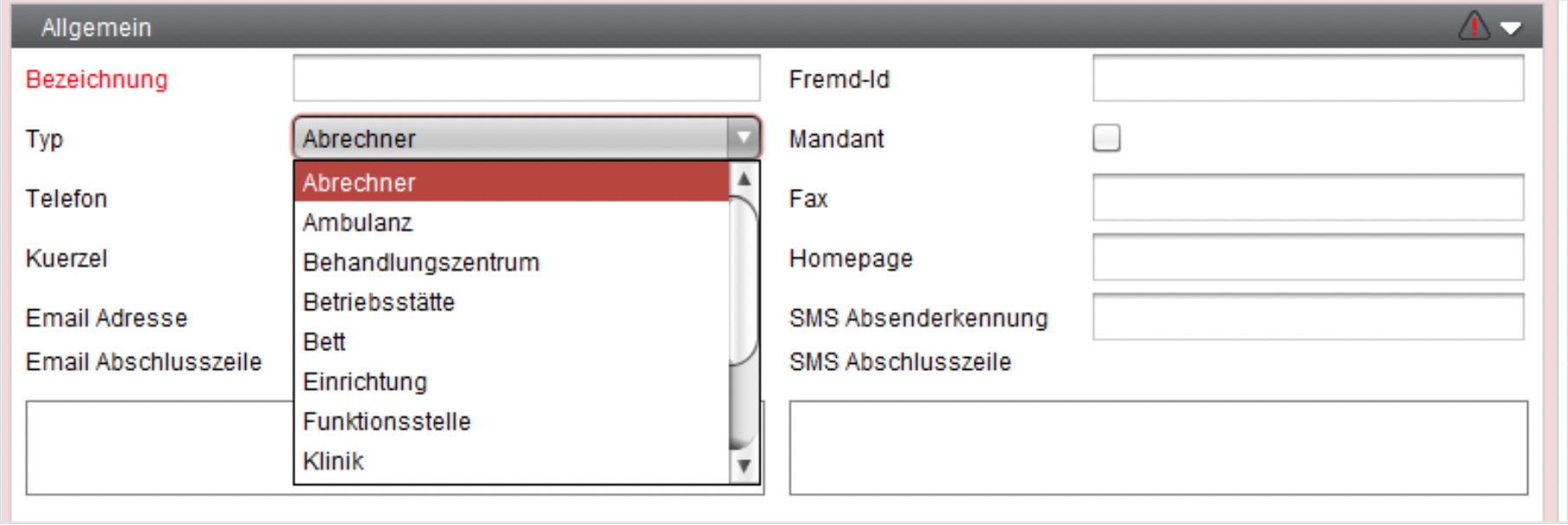
Unter Typ stehen Ihnen folgende Optionen zur Auswahl: Abrechner, Ambulanz, Behandlungszentrum, Betriebsstätte, Bett, Einrichtung, Funktionsstelle, Klinik, Kostenstelle, Station, Stellplatz und Zimmer. Wählen Sie den Typ Einrichtung aus der Listbox aus und erfassen Sie die erforderlichen Daten. Bitte beachten, die rot gekennzeichneten Felder sind Pflichtfelder und müssen ausgefüllt werden. Speichern Sie Ihre Eingaben über die Schaltfläche »Übernehmen«.
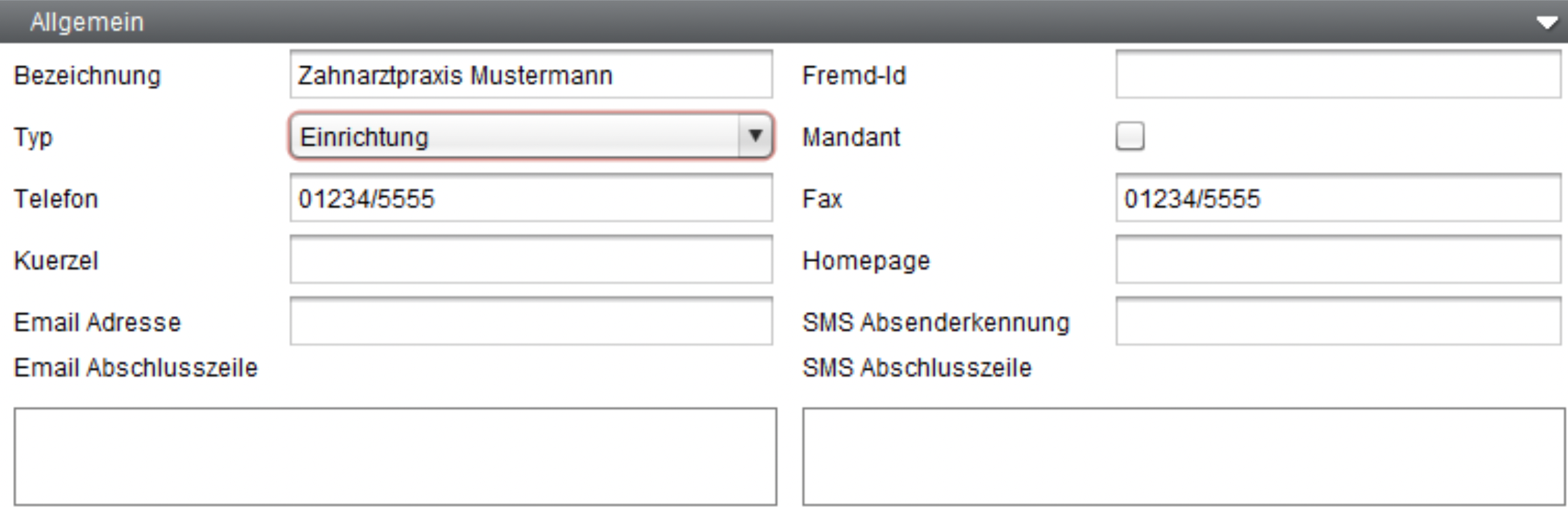
Beispiel der Datenerfassung
Ebene: Allgemein
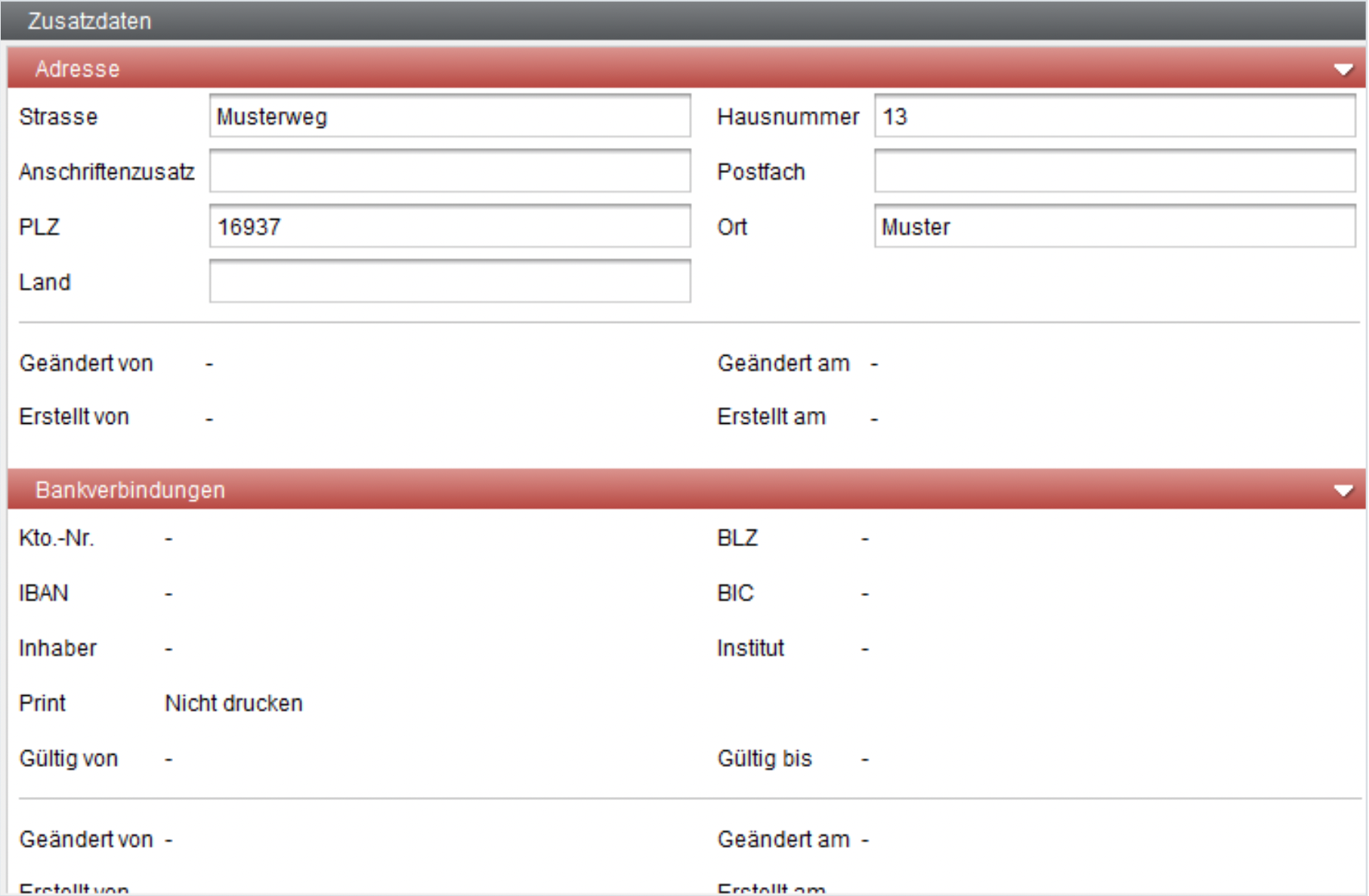
Ebene: Zusatzdaten
Hinweis: Die Bankverbindungsangaben müssen in der Einrichtung nicht erfasst werden. Diese werden beim Abrechner hinterlegt.
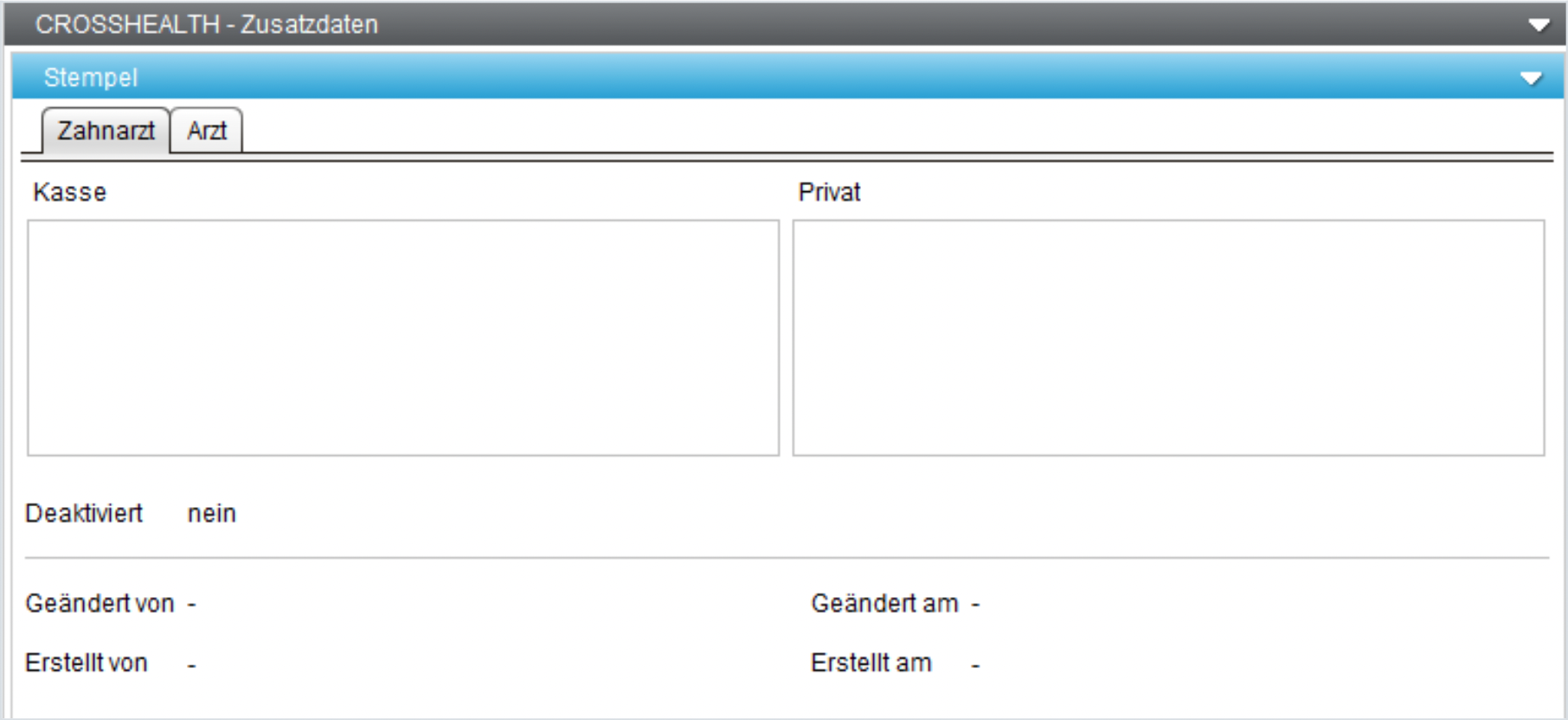
Ebene: CROSSHEALTH Zusatzdaten
Hinweis: Auf dieser Ebene sind keine Angaben erforderlich.
Betriebsstätte zu der Einrichtung erfassen
Markieren Sie auf der linken Seite die neu erfasste Einrichtung.
Klicken Sie erneut auf die Schaltfläche »Neu« – »Neue Organisation« und wählen den Typ Betriebsstätte aus der Listbox aus. Erfassen Sie die erforderlichen Daten zu der Betriebsstätte und speichern Sie diese über die Schaltfläche »Übernehmen«.
Beispiel der Datenerfassung
Ebene: Allgemein
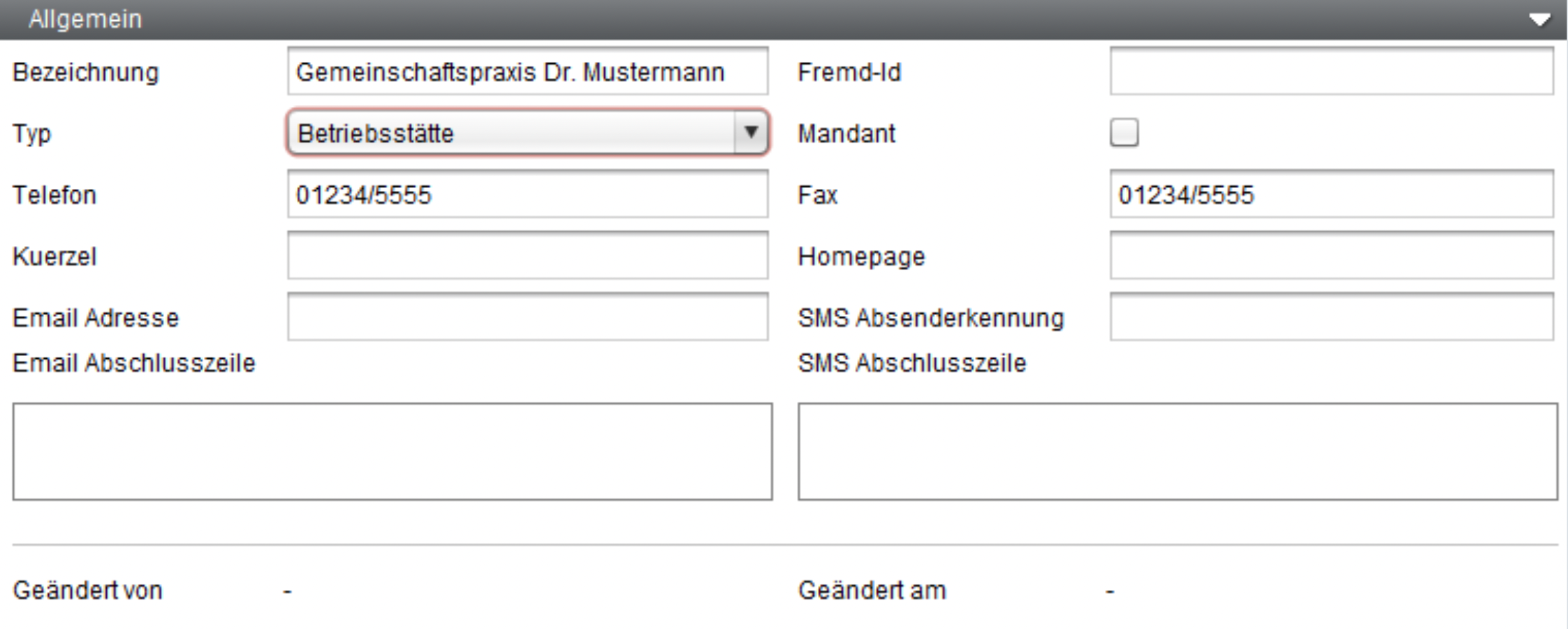
Ebene: Zusatzdaten
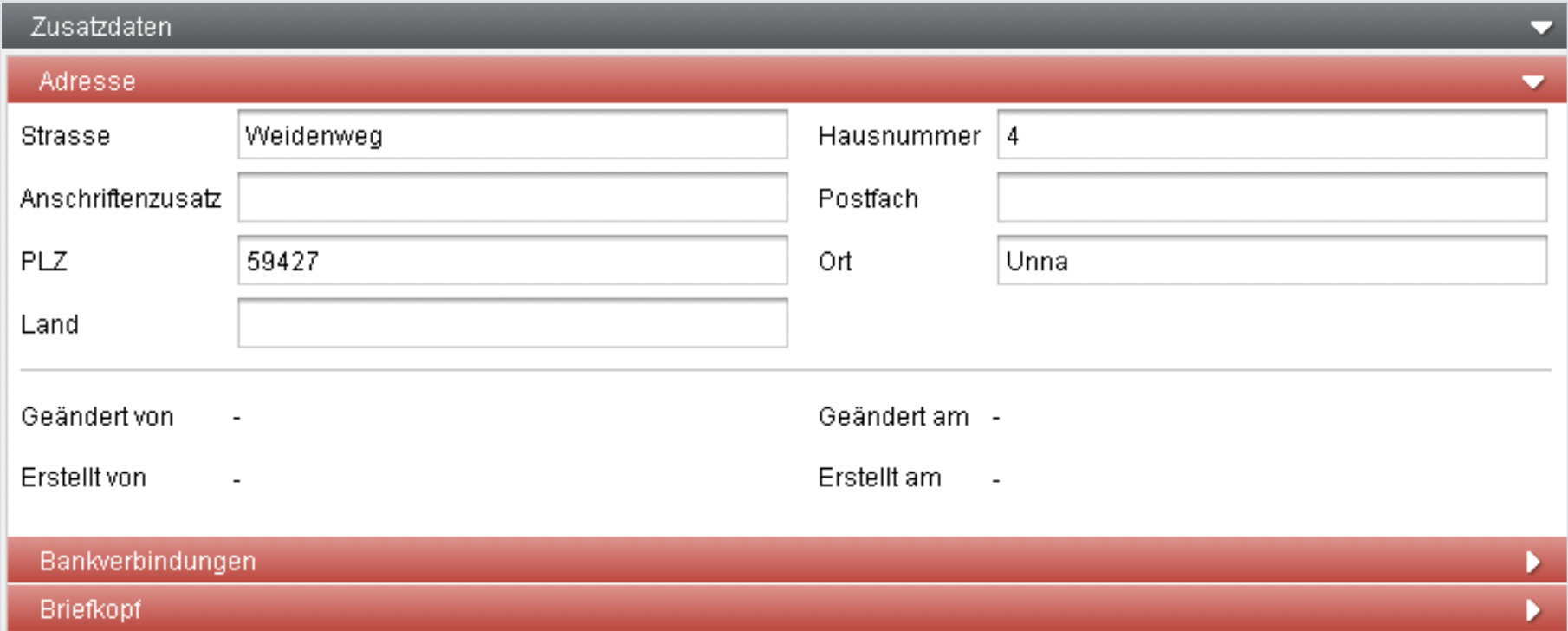
Hinweis: Auf der Ebene der Zusatzdaten reicht es aus, wenn Sie die Adressdaten erfassen. Die Bankverbindungen und der Briefkopf müssen in der Betriebsstätte nicht erfasst werden.
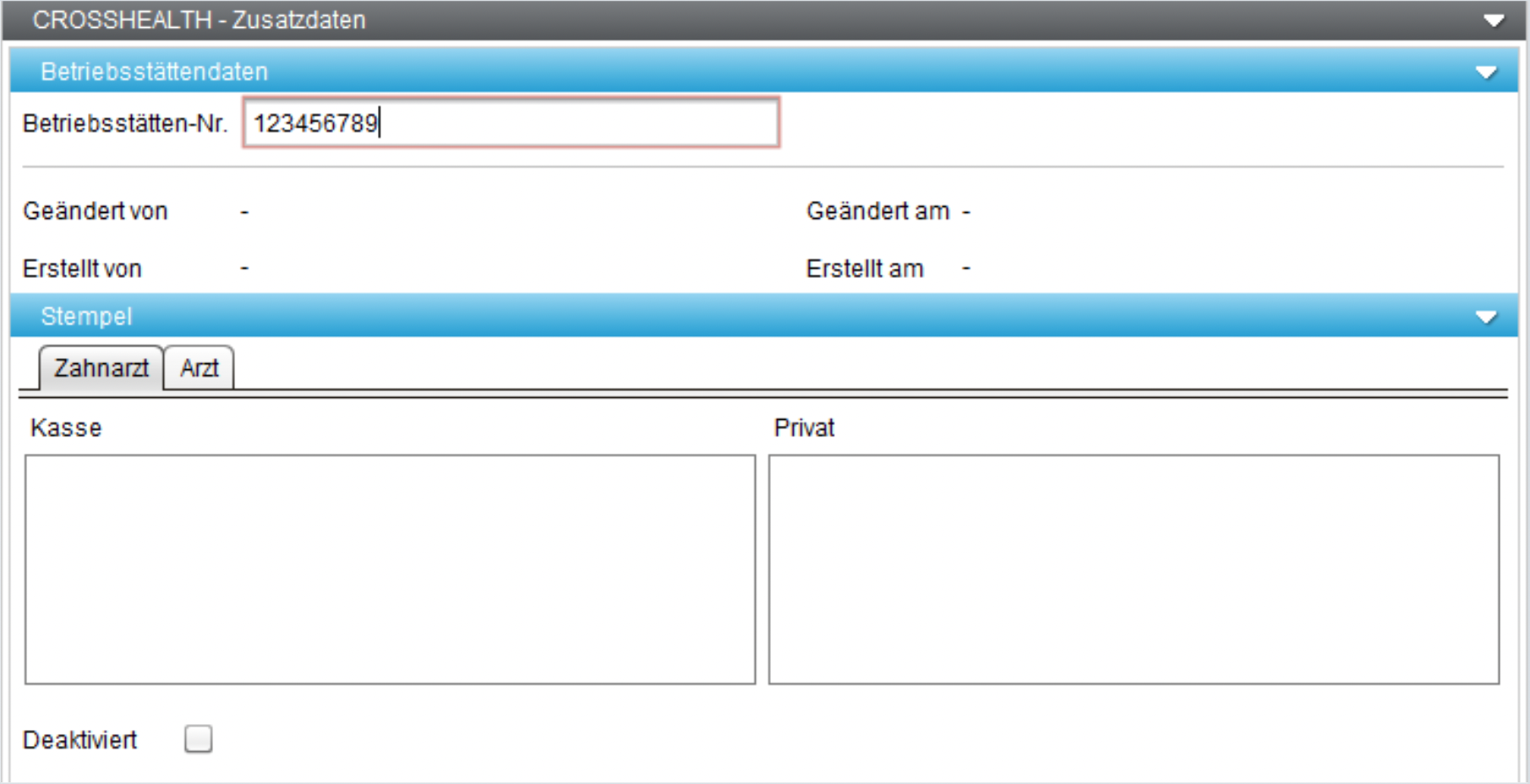
Ebene: CROSSHEALTH Zusatzdaten
Hinweis: Tragen Sie die Betriebsstättennummer in das dafür vorgesehene Feld ein. Weitere Angaben sind auf dieser Ebene nicht erforderlich.
Abrechner erfassen
Wichtiger Hinweis: Beim Abrechner müssen die vollständigen Adressdaten, Bankverbindungsdaten, Briefkopf-, E-Mail- und SMS-Angaben sowie Abrechnerdaten und Stempel erfasst werden.
Markieren Sie in der Übersicht die neu erfasste Betriebsstätte.
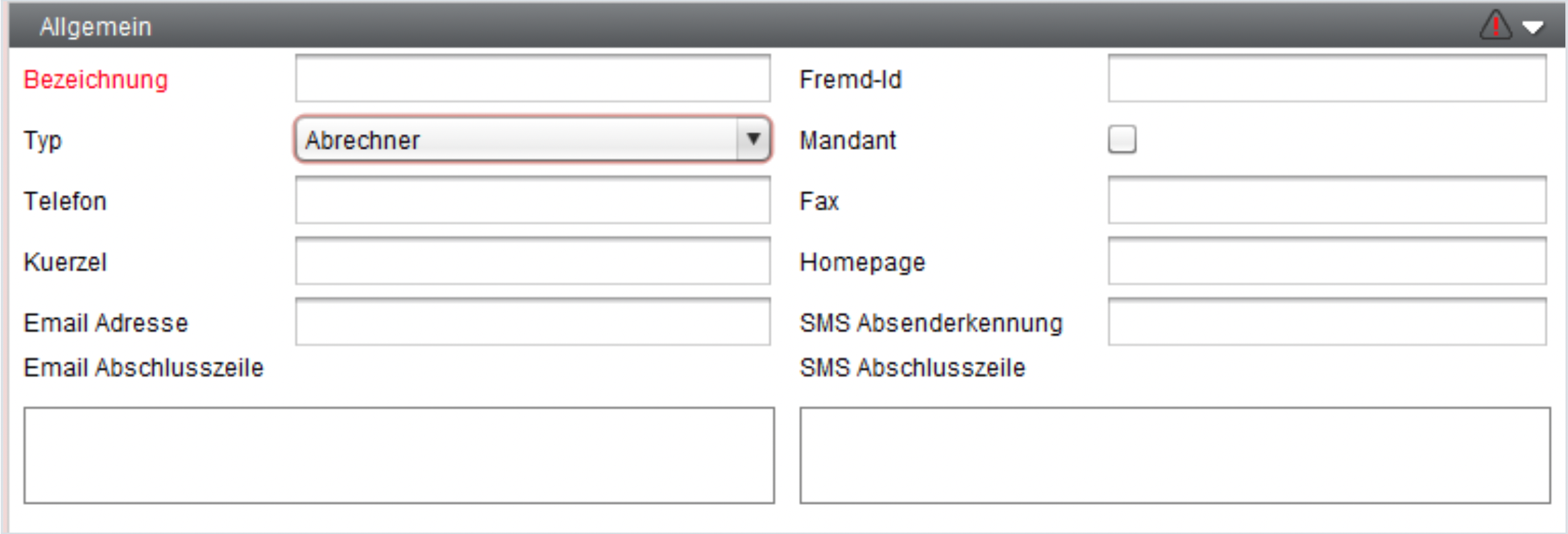
Klicken Sie erneut auf die Schaltfläche »Neu« – »Neue Organisation« und wählen den Typ Abrechner aus der Listbox aus.
Erfassen Sie alle Angaben zum Abrechner und speichern Sie diese über die Schaltfläche »Übernehmen«.
Beispiel der Datenerfassung
Ebene: Allgemein
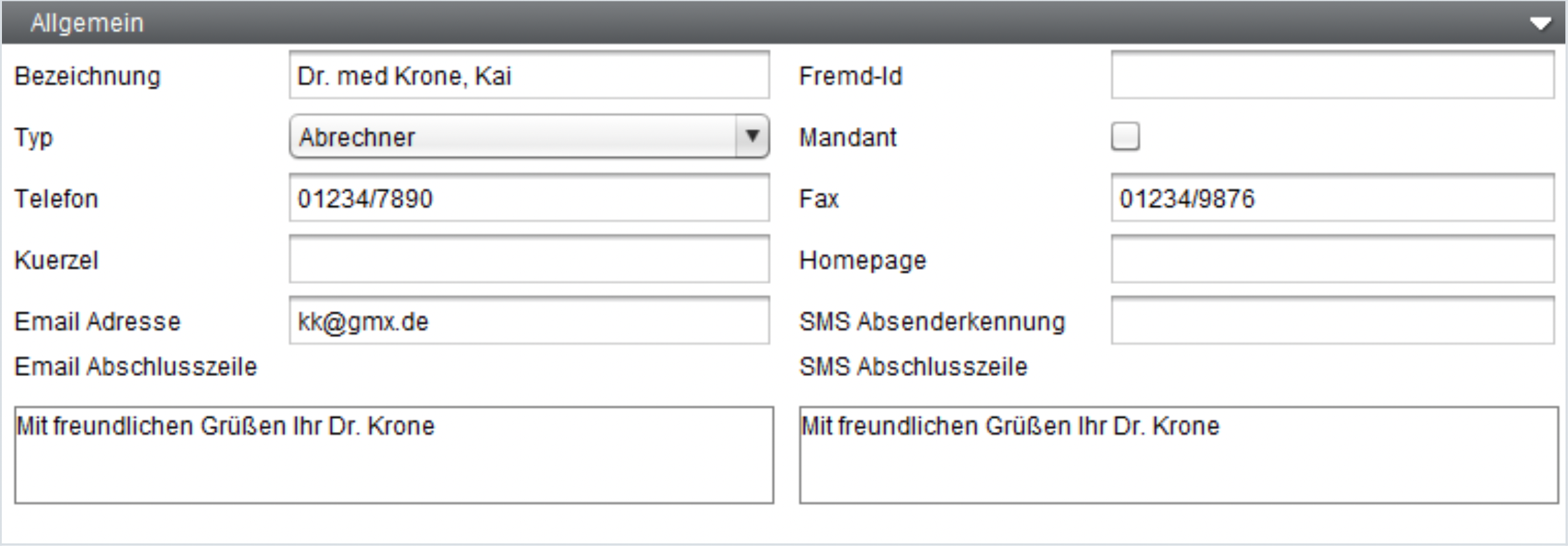
Ebene: Zusatzdaten
Hinweis: Die Ebene Zusatzdaten ist in folgende Bereiche aufgeteilt:
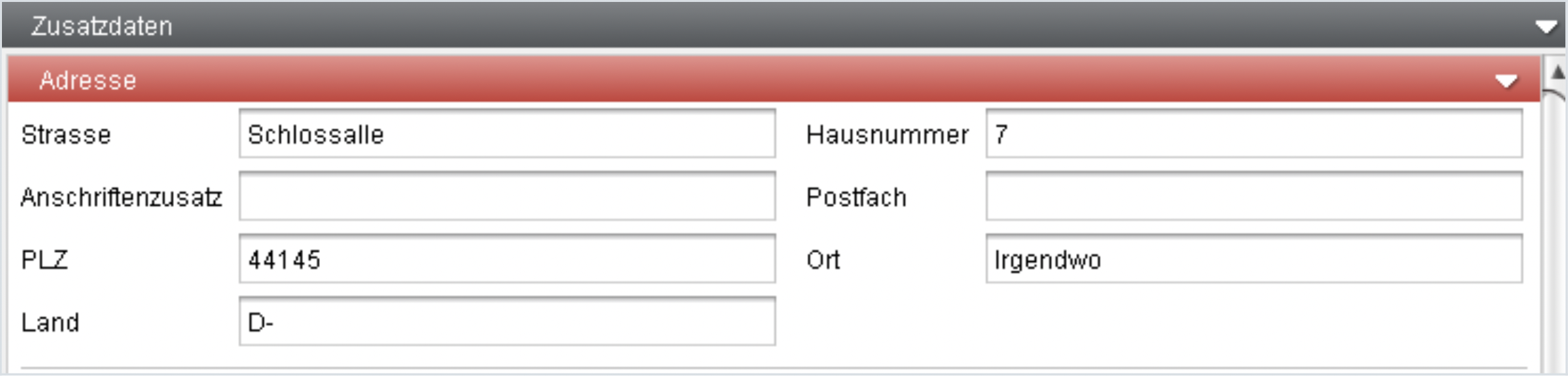
Ebene: Zusatzdaten – Adresse
Hinweis: Auf dieser Ebene werden die Adressdaten erfasst.
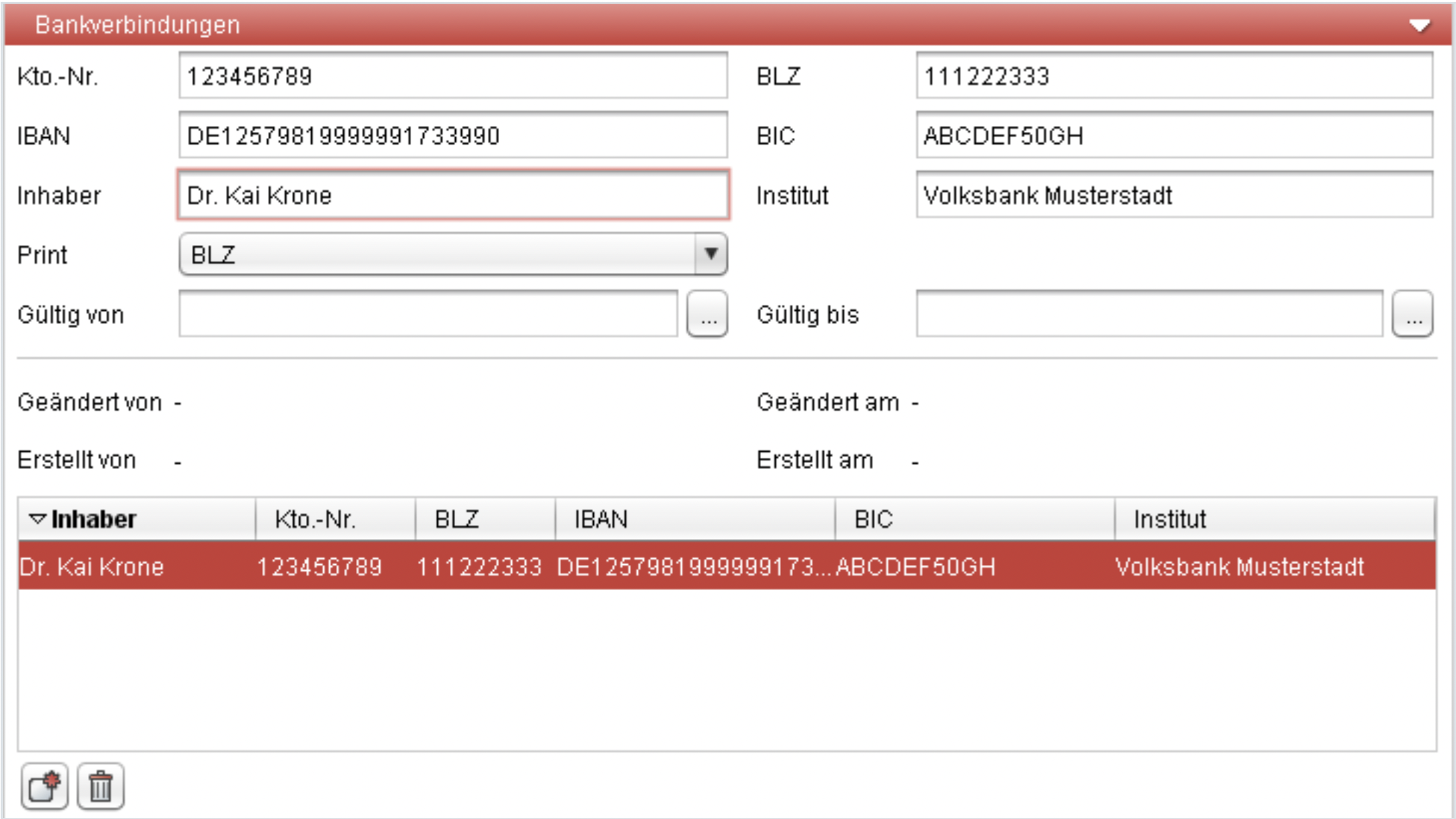
Ebene: Zusatzdaten – Bankverbindung
Hinweis: Durch Klick auf die Schaltfläche »Hinzufügen« wird die Eingabe aktiviert. In dem Feld Print legen Sie fest, ob die BLZ oder BIC gedruckt werden sollen. Über die Option »nicht drucken« wird die Bankverbindung nicht gedruckt. Diese Einstellung wird benötigt, wenn Sie vorgedrucktes Briefpapier verwenden.
Ebene: Zusatzdaten – Briefkopf
Hinweis: Auf dieser Ebene wird der Briefkopf erfasst. Über die Checkboxen Adresse, Absender, Arztdaten legen Sie fest, welche dieser Daten auf dem Briefpapier gedruckt werden sollen. Des Weiteren können Sie hier die Position der Bankverbindung definieren. Wenn Sie vorgedrucktes Briefpapier verwenden und keine dieser Angaben wünschen, können Sie über die folgende Checkbox den Druck der oben genannten Daten ausschalten:
Ebene: CROSSHEALTH Zusatzdaten – Abrechnerdaten
Hinweis: Auf dieser Ebene werden die Abrechnerdaten erfasst. Über die Schaltflächen Schriftfarbe und Hintergrundfarbe können arztspezifische Farbeinstellungen zur besseren Unterscheidung in der Patientenakte vorgenommen werden.
Wichtig für die ärztliche Abrechnung!
Wählen Sie aus der Listbox Haupt-BSNR die Betriebsstättennummer aus, welche für den Abrechner genutzt werden soll.
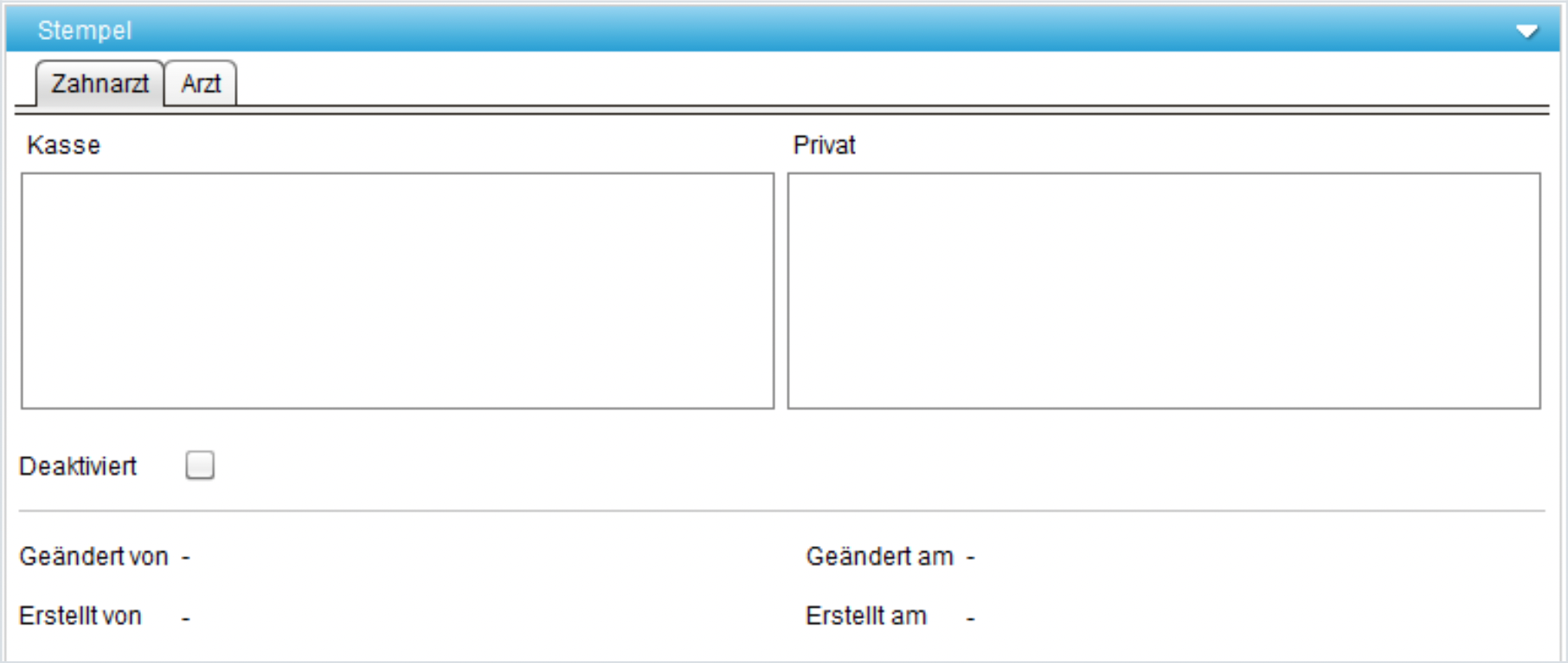
Ebene: CROSSHEALTH Zusatzdaten – Stempel
Hinweis: Auf dieser Ebene werden der zahnärztliche und der ärztliche Praxisstempel erfasst.
Klicken Sie jeweils in den Reiter Zahnarzt / Arzt und erfassen die Daten für Ihren Kassen- und Privatstempel so, wie dieser auf den Formularen gedruckt werden soll.
Soll der Arztstempel nicht angedruckt werden, aktivieren Sie die folgende Checkbox: