
Leistungen können entweder in der Leistungserfassungszeile in der Karteikarte oder über die Leistungseingabe erfasst werden. Die Vorgehensweise wird in folgendem Kapitel anhand der Leistungseingabemaske beschrieben. Über die Schaltfläche Neu oder  Lstg.eing. » Leistungen gelangen Sie in die Leistungseingabe. Je nach Einstellung erfolgt als Erstes die Abfrage auf welchen Abrechner und Behandler die Leistungen gebucht werden sollen:
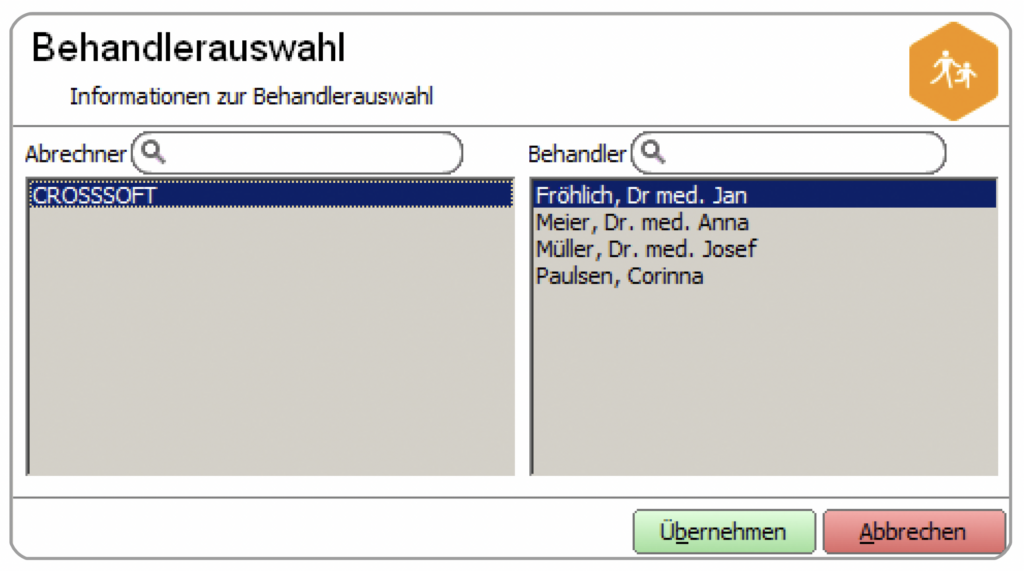
Durch einen Klick auf Übernehmen öffnet sich die Leistungs-eingabe.
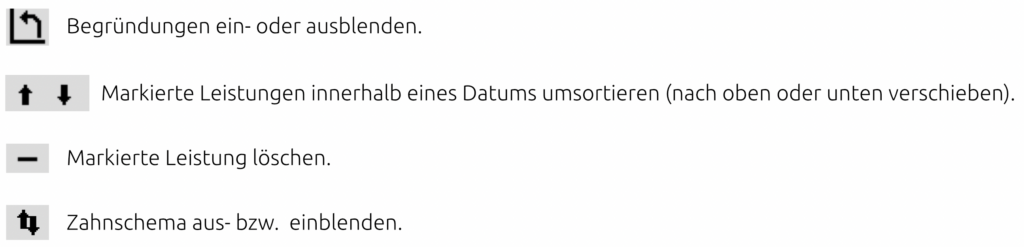
Rechts oben im Bereich Positionen befinden sich folgende Schaltflächen:
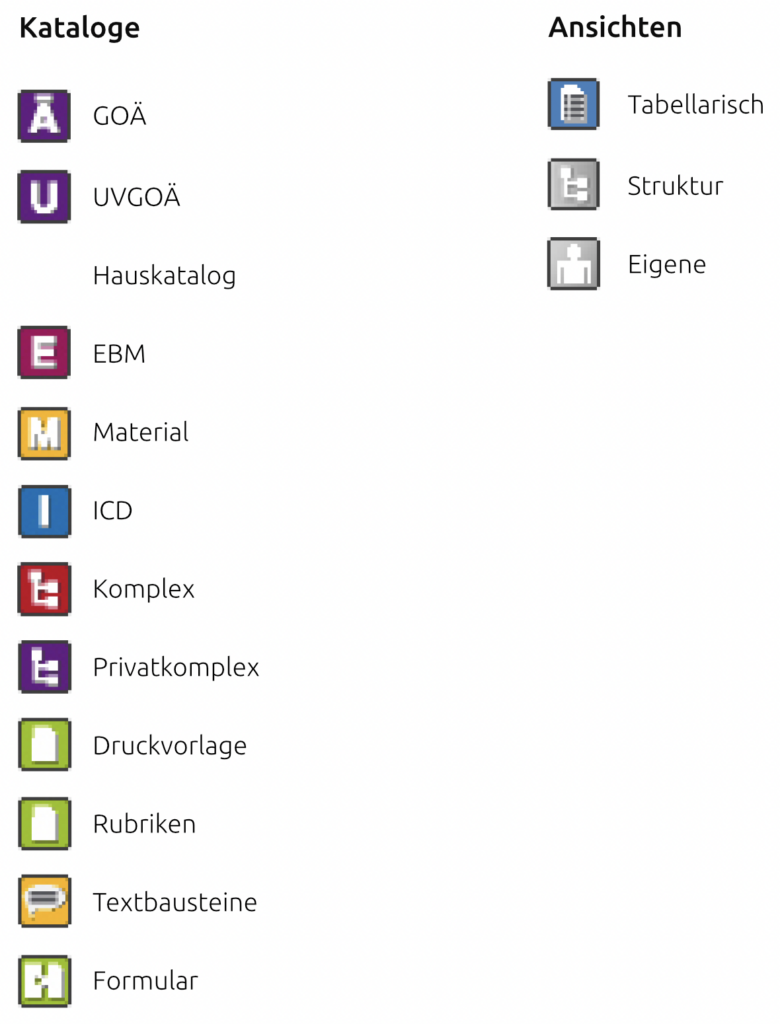
Ganz links befindet sich der Tab Stamm. Dort werden im oberen Bereich die Leistungskataloge und im Bereich Scheinauswahl die angelegten und zu bebuchenden Scheine angezeigt.
Symbole
Eingabezeile
Im Bereich Eingabe befindet sich die Eingabezeile.

Vor Eingabe der Leistungen haben Sie die Möglichkeit, das Datum und das Sitzungskennzeichen zu ändern.
Rechts neben der Eingabezeile befinden sich ebenfalls die Kataloge. Welche Kataloge hier hinterlegt sind, hängt von der Versichertenart oder dem in der Scheinauswahl markierten Schein ab. Die hier getroffene Auswahl gleicht sich mit dem Tab Stamm ab. Auf Wunsch können diese beiden Bereiche auch unabhängig voneinander eingeschaltet werden.
Ein Klick auf einen inaktiven Katalog (grau) aktiviert diesen für die Eingabe. Rechtsklick auf einen aktiven Katalog, nur dieser Katalog wird für die Eingabe aktiviert. Ein erneuter Rechtsklick auf den aktiven Katalog aktiviert alle Kataloge. Die Leistungen können über die Eingabezeile (Tastatur), per Maus oder in Kombination aus Tastatur und Maus erfasst werden.
Leistungseingabe
Es muss vor einer abrechnungsrelevanten Eingabe (Leistung, Diagnose; OPS, HK Leistung) ein gültiger Abrechnungsschein angelegt werden. Liegt noch kein Abrechnungsschein für das aktuelle Quartal vor, wird bei Eingabe einer Diagnose oder Ziffer automatisch ein KS Schein angelegt.
Abrechnungs-/ Behandlungsschein anlegen
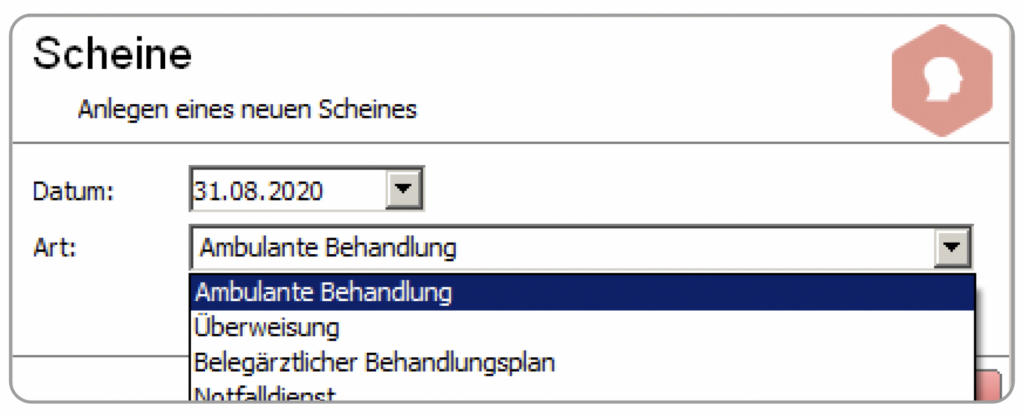
Klicken Sie in der Titelleiste auf und die Scheine werden geöffnet. Auf der rechten Seite im Bereich der ärztlichen Scheine kann über das ein neuer Behandlungsschein angelegt werden. Wählen Sie aus der Auswahl-Liste die entsprechende Scheinart aus:
Leistungen über den Tab Stamm eingeben (Maus)
Aktivieren Sie links im Tab Stamm entweder den gewünschten Gebühren- oder Komplexkatalog mit einem Rechtsklick und klicken Sie anschließend die gewünschte Leistung bzw. den gewünschten Komplex doppelt an. Die Leistung/en wird in die Patientenakte übernommen. Die Eingabe wird im Zahnschema dargestellt.
Leistungseingabe in der Patientenakte und im Schein
Die Leistungen können auch über die Eingabezeile in der Patientenakte oder im Schein erfasst werden. Die Eingabe verhält sich analog der Leistungseingabe. Zur Auswahl stehen:
K-Schein
Eventuell müssen entsprechende Abrechnungsdaten ergänzt werden. (Scheinuntergruppe, Abrechnungsgebiet)
Ü-Schein
Entsprechende Abrechnungsdaten (Scheinuntergruppe, Abrechnungsgebiet, Personenkreis, SKT-Bemerkungen, gültig von bis, Überweisung von Vertragsarztnummer und BSNR) müssen ergänzt werden. Siehe hier Voreinstellungen zur Scheinuntergruppe und Überweisung an unter: (Einstellungen, Praxiseinstellungen, weitere Einstellungen).

B-Schein
Entsprechende Abrechnungsdaten müssen ergänzt werden. Scheinuntergruppe, Abrechnungsgebiet, Krankenhausname und die Zeitangabe der stationären Behandlung von … bis…..
N-Schein
Entsprechende Abrechnungsdaten müssen ergänzt werden. Scheinuntergruppe, Abrechnungsgebiet, Weiterbehandelnder Arzt. Auch hier – je nach Krankenkasse und Abrechnungsart eventuell weitere Zusatzangaben.
BG-Schein
Angaben über Aktenzeichen, Scheinuntergruppe, Rechnungsart AHB oder BHB, Empfänger der Rechnung, Unfallbetrieb, Unfallort, Unfalltag, Unfalluhrzeit. Diese Angaben werden bei der Rechnungserstellung mit auf die Rechnung angedruckt.
P-Schein
Angaben zur Scheinuntergruppe, Rechnungsart und Rechnungsempfänger können hinterlegt werden.
SEM-Schein
Analog dem K-Schein.
Eingabe der Diagnose(n)
Zur Eingabe der Diagnosen muß der Katalog  im Reiter Stamm oder neben der Eingabezeile aktiv sein.
Diagnosen können auf verschiedene Weisen eingegeben werden:
• über die Eingabezeile in der Karteikarte
• über die Eingabezeile in der Leistungseingabe, die Sie über Neu oder die Schaltfläche 
• über den Tab Stamm in der Patientenakte
Je nach Voreinstellung unter Einstellungen » Voreinstellungen » Eingabe Behandlungsdaten werden die Treffer pro Katalog und maximale Anzeige an Einträge dargestellt.
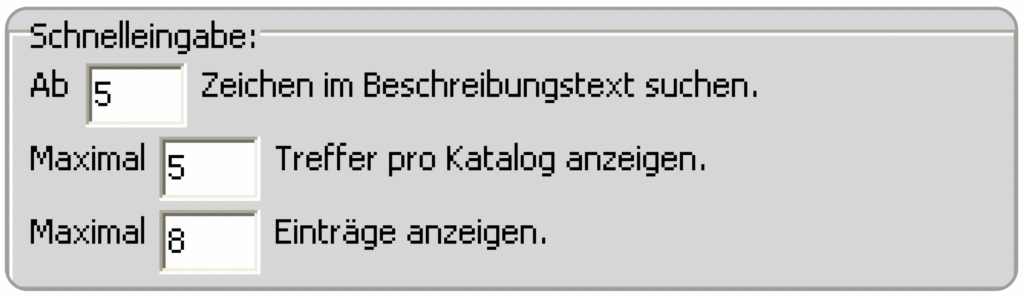
Diagnosen über die Eingabezeile eingeben
Aktivieren Sie mit der rechten Maustaste den Diagnosen-Katalog (ICD-10) . Geben Sie in der Eingabezeile den ICD-Code (Beispiel K09), die Diagnose als Klartext (Beispiel: Zysten…) oder das Diagnosekürzel ein.
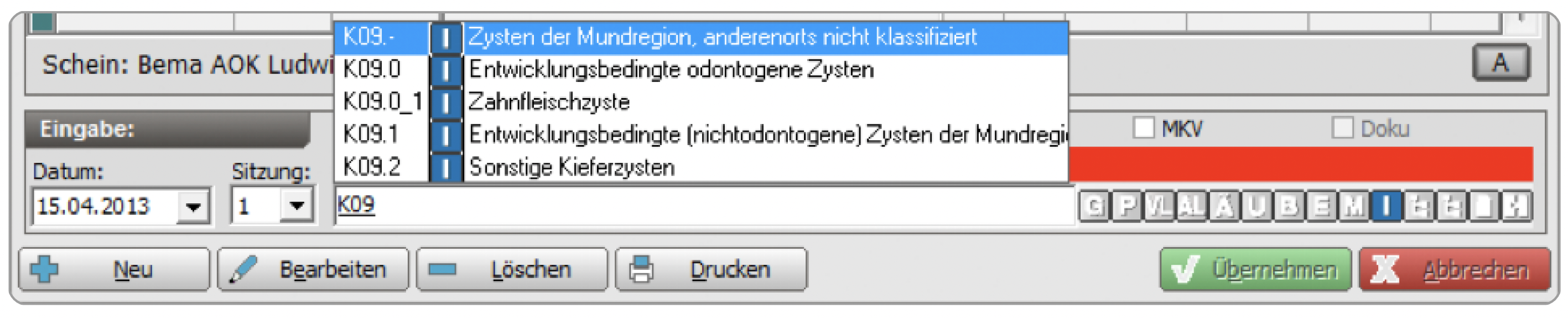
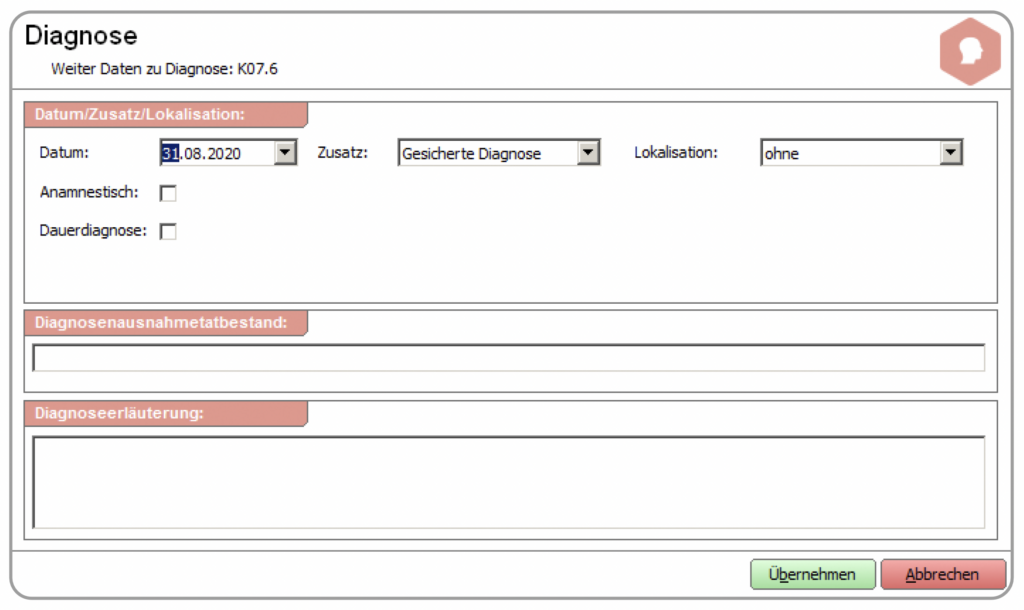
Mit den Pfeiltasten (nach oben/unten) können Sie den gewünschten ICD-Code auswählen und mit Enter übernehmen. Es öffnet sich die Maske Diagnose Bearbeiten. Aktivieren Sie die entsprechende Checkbox Dauer-/ oder Dokumentationsdiagnose und geben Sie Datum, Zusatz und Lokalisation der Diagnose an oder wählen Sie diese aus der Listbox.
Die Felder Diagnosenausnahmetatbestand und Diagnoseerläuterung können mit Freitext versehen werden.
Mit Übernehmen wird der ICD-Code im Bereich Positionen gespeichert.
Diagnosen eingeben über den Reiter Stamm
Aktivieren Sie mit der rechten Maustaste den Diagnosen-Katalog (ICD-10) im Stamm-Tab. Geben Sie in der Suchzeile den ICD-Code (Beispiel K09), die Diagnose als Klartext (Beispiel „Zysten…“) oder das Diagnosekürzel ein. Zur Übernahme eines ICD-Codes klicken Sie diesen doppelt an.
Der ICD Katalog kann als Baumstruktur  , Listenansicht
  oder eigene Ansicht
  angezeigt werden.
Klicken Sie in der Baumstruktur die gewünschte Diagnosegruppe an und suchen den gewünschten ICD-Code aus. Zur Übernahme eines ICD-Codes klicken Sie diesen doppelt an.
Diagnose bearbeiten
Markieren Sie eine Diagnose in der Patientenakte und klicken auf die Schaltfläche Bearbeiten oder klicken Sie die doppelt auf die Rubrik D. Die Leistungserfassung wird geöffnet, markieren Sie hier die Diagnose klicken auf die Schaltfläche Bearbeiten oder klicken den Eintrag der Diagnose doppelt an.

Abrechnungs-/ Behandlungsschein anlegen
Es öffnet sich die Maske Diagnose Bearbeiten, in der Änderungen an der Diagnose vorgenommen werden können.
Speichern Sie diese mit Übernehmen.
Leistungserfassung über die Eingabezeile
Aktivieren Sie ggf. vor der Eingabe den EBM Katalog. Sobald Sie den ersten Buchstaben einer Leistung eingegeben haben, öffnet sich ein Pulldown-Menü. Hier werden Ihnen alle Leistungen des oder der aktivierten Kataloge angezeigt, die mit diesem Buchstaben beginnen. Wählen Sie die benötigte Leistung durch Klick aus oder bewegen Sie sich mit der Pfeiltaste zu der gewünschten Position und bestätigen mit Enter. Die Position wird in die Eingabezeile übernommen, alle weiteren können mit Leerzeichen voneinander getrennt erfasst werden. Bestätigen Sie Ihre Eingaben abschließend mit Enter. Leistungen, die laut Prüfmodul nicht korrekt sind oder nicht abgerechnet werden dürfen, werden je nach Fehlertyp farblich dargestellt. In der Zeile mit dem Ausrufezeichen wird der Fehler als Volltext angezeigt.

Erfasste ärztliche Leistungen bearbeiten
Im Bereich Positionen werden die erfassten Leistungen angezeigt. Folgende Informationen werden von links nach rechts dargestellt:
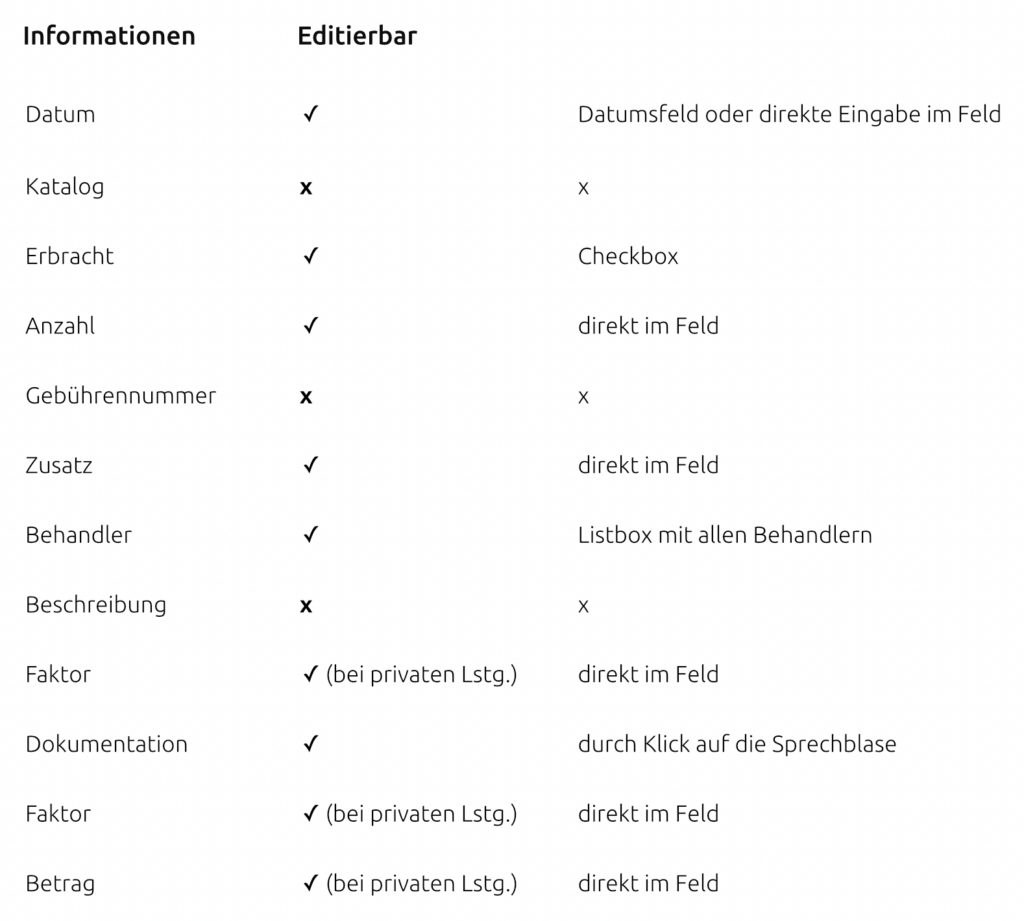
Kassenleistung bearbeiten
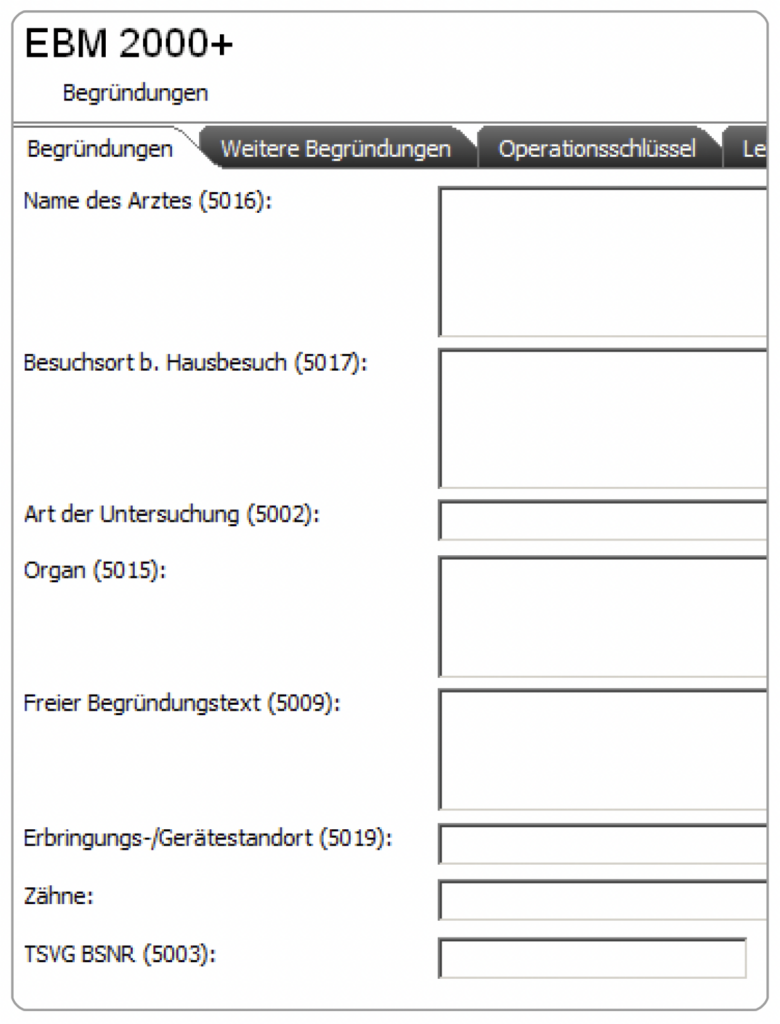
Markieren Sie eine Leistung in der Positionsübersicht und klicken auf die Schaltfläche »Bearbeiten« oder klicken Sie die Leistung doppelt an. Es öffnet sich die Maske zum Bearbeiten von EBM 2000+ Begründungen mit den verschiedenen Reitern:
Begründungen
Folgende Begründungen können angegeben werden:
• Name des Arztes
• Besuchsort bei Hausbesuchen
• Art der Untersuchung
• Organ
• Freier Begründungstext
• Erbringungs-/Gerätestandort
• Zähne
• TSVG BSNR
• Arztbrief wurde geschrieben
• Genehmigung liegt vor
Weitere Begründungen
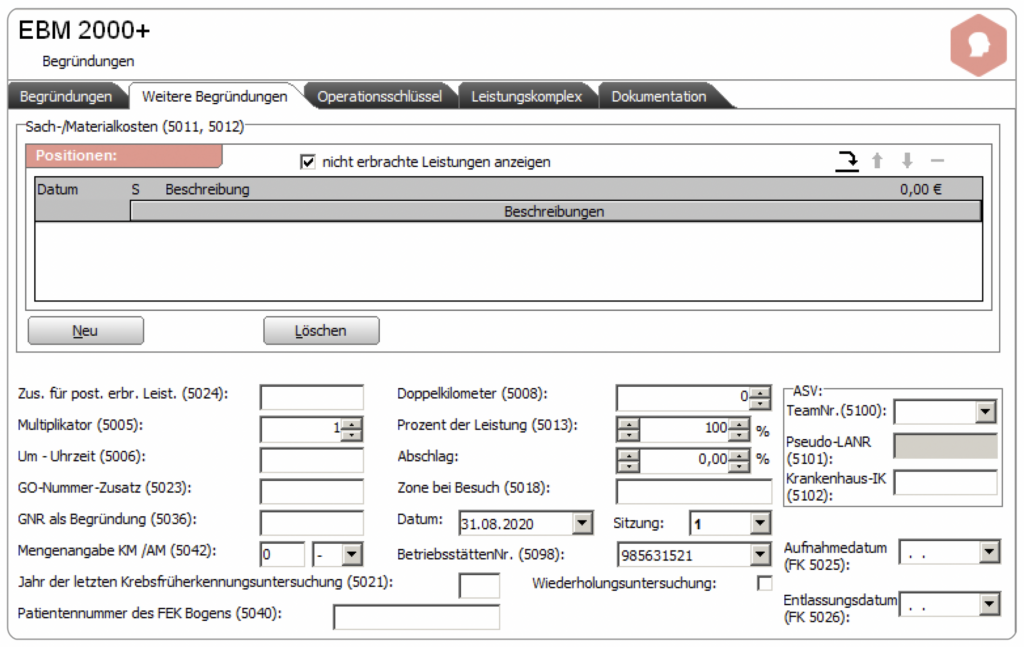
• Sach-/Materialkosten Über Neu auf den Katalog MAT (Materialkosten) zugegriffen und einer Leistung ein
Material zugeordnet werden.
• Zusatz für post. erbrachte Leistungen
• Multiplikator
• Um-Uhrzeit
• GO-Nummer-Zusatz
• GNR als Begründung
• Mengenangabe KM/AM
• Jahr d. letzten Krebsfrüherkennungsuntersuchung
• Patientennummer des FEK Bogens Doppelkilometer
• Prozent der Leistung
• Abschlag
• Zone bei Besuch
• Datum
• Sitzung
• Betriebsstätten-Nr.
• Wiederholungsuntersuchung
• Patientennummer des FEK Bogens
• ASV Team Nummer
• Pseudo LANR
• Krankenhaus-IK
• Aufnahmedatum
• Entlassungsdatum
Operationsschlüssel
• OP Datum
• OP Schlüssel (Für Dokumentationszwecke und auch als Abrechnungsbegründung muss zu den OP Leistunge
des Kapitel 31.2 des EBM2000 die Angabe von OP-Schlüsseln erfolgen
• Gesamt-Schnitt-Naht-Zeit (Bei Simultaneingriffen ist nach den Vorgaben des EBM2000 nur die höchstbewertete Leistung
abzurechnen. Weitere Eingriffe werden durch die GSNZ und durch die Abrechnung von Zeitzuschlägen berücksichtigt.)
• Komplikation
• Ambulant
• Stationär
Leistungskomplex
• Obligater Leistungsinhalt
• Fakultativer Leistungsinhalt
Ärztliche Leistungseingabe Privat
Aktivieren Sie ggf. vor der Eingabe den GOÄ Katalog. Sobald Sie den ersten Buchstaben einer Leistung eingegeben haben, öffnet sich ein Ausklapp-Menü. Hier werden Ihnen alle Leistungen des oder der aktivierten Kataloge angezeigt, die mit diesem Buchstaben beginnen.

Wählen Sie die benötigte Leistung durch Klick aus oder bewegen Sie sich mit der Pfeiltaste zu der gewünschten Position und bestätigen diese mit Enter.
Durch Übernahme der GOÄ Ziffer wird automatisch ein ärztlicher Privatschein angelegt.Der ärztliche Privatschein kann aber auch vor der Leistungseingabe über die Schaltfläche Ärztlichen Schein anlegen angelegt werden.
Privatleistung bearbeiten
 Befund in Zwischenablage kopieren
 Befund in das Dokumenten-Management-System (DMS) übertragen.
(Es öffnet sich das Fenster Informationen zu dem Dokument)
Markieren Sie eine Leistung in der Positionsübersicht und klicken auf die Schaltfläche Bearbeiten oder klicken Sie die Leistung doppelt an. Es öffnet sich die Maske zum Bearbeiten von GOÄ Ziffern mit den verschiedenen Reitern:
Gültig für Kassen- / Privatleistungen
analog der EBM Leistung
Weitere Begründungen
analog der EBM Leistung
Gültig nur bei Privatleistungen
Erfassen Sie hier den Faktor und die Bes. Kosten / Sachkosten. Die Faktorbegründung wird im nachfolgendem Reiter Dokumentation erfasst.