1. Aufruf des Formularbuilders und Anlegen des Ordners
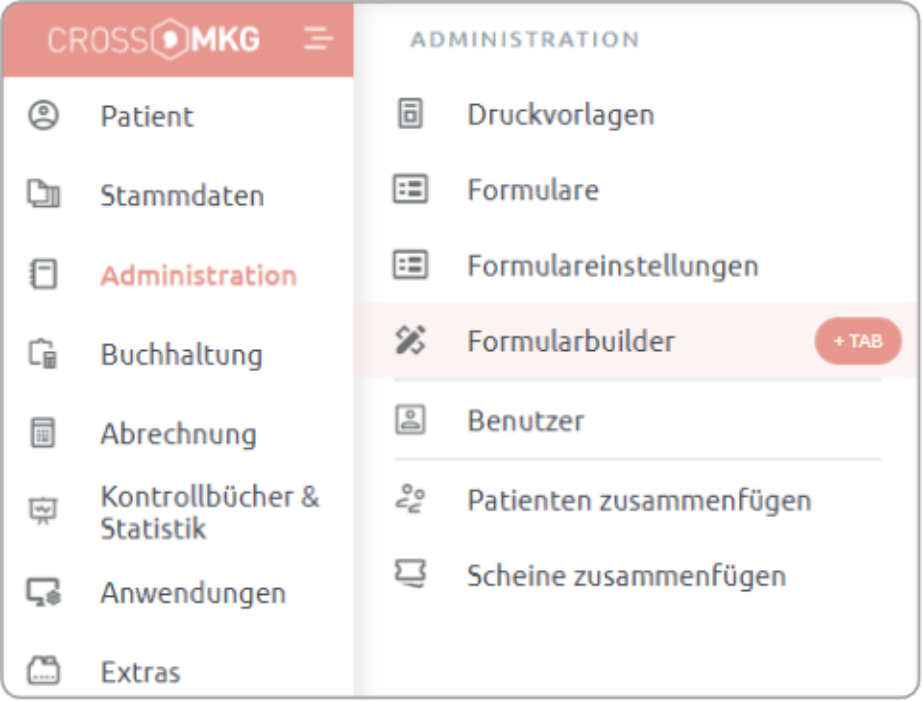
Den Formularbuilder finden Sie im Seitenmenü unter Administration » Formularbuilder.
Durch einen Klick auf Übernehmen öffnet sich die Leistungseingabe und die folgende Maske wird aufgerufen:
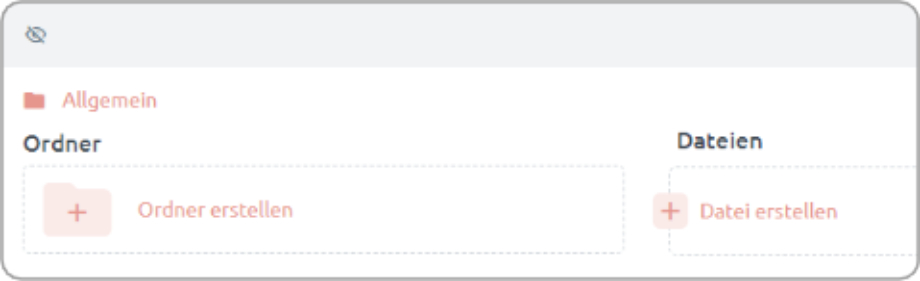
1.1 Aktuelle Formulare und Formularbuilder
Die Maske besteht aus den Elementen Formulare und Formularbuilder. Über einen Klick können Sie zwischen Formularbuilder und bereits aktivierten Formularen wechseln.

1.2 Formularsuchfeld

2. Ordner oder Datei erstellen
Über einen Klick auf die jeweilige Schaltfläche können Sie einen Ordner oder eine einzelne Datei erstellen.
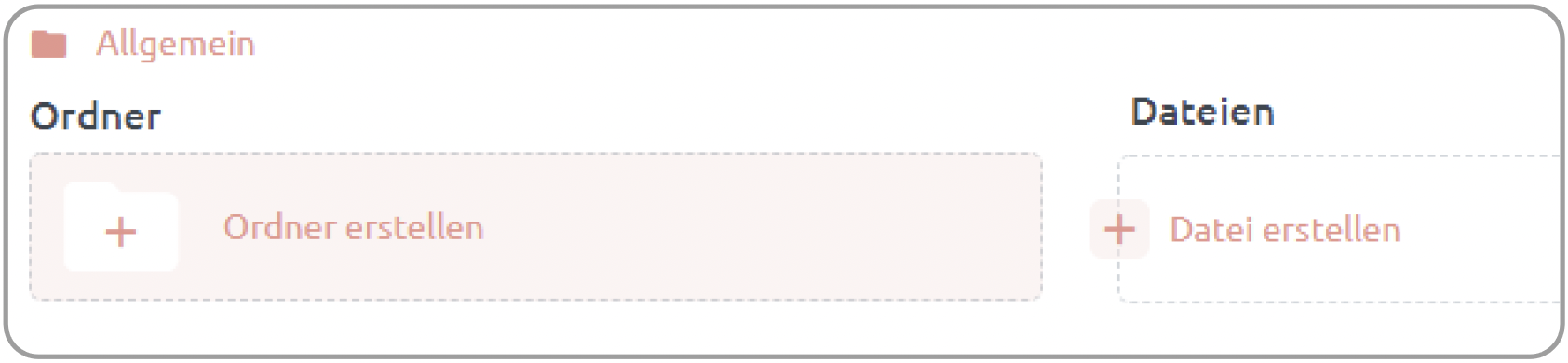
Es wird empfohlen, zunächst einen Ordner anzulegen, dem das Formular zugeordnet werden soll. Eine nachträgliche Verschiebung von Dateien zwischen Ordnern ist später nicht mehr möglich.
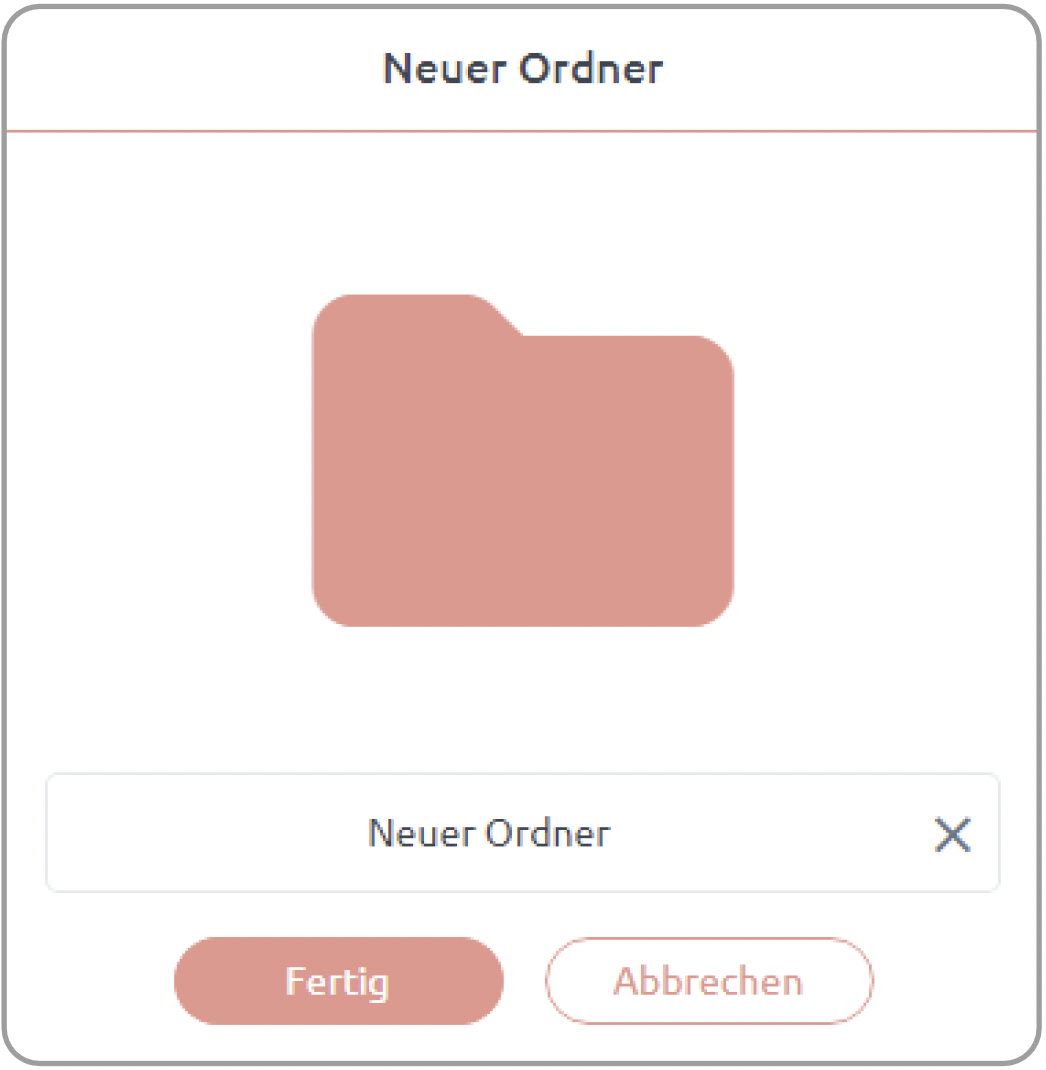
Beim Erstellen des Ordners können Sie einen individuellen Namen vergeben. Bestätigen Sie Ihre Eingabe anschließend mit Fertig. Standardmäßig trägt der Ordner zunächst den Namen Neuer Ordner.
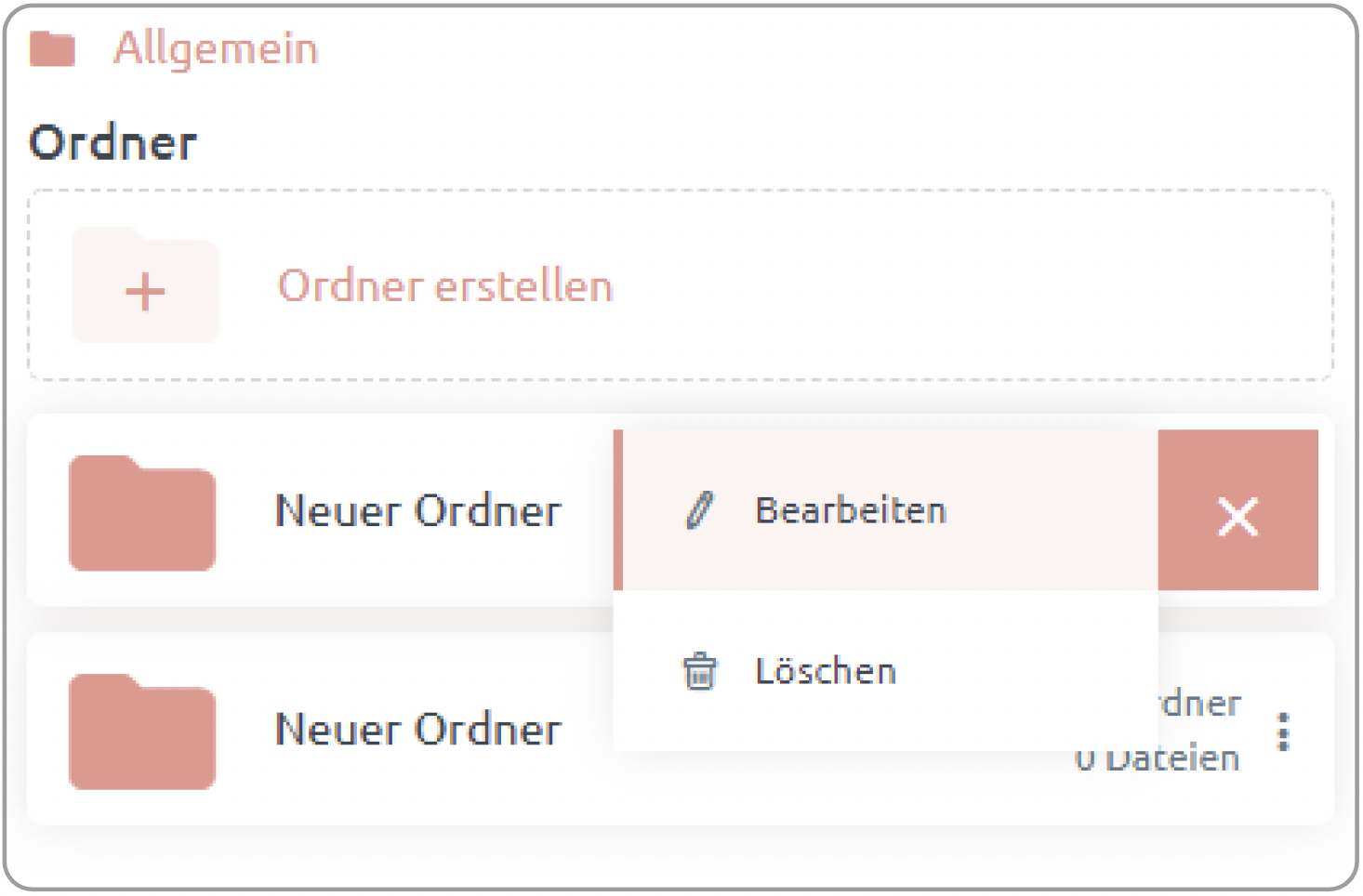
Sie können den Namen des Ordners jederzeit ändern.
Klicken Sie dazu rechts auf die drei Punkte und wählen Sie die Option Bearbeiten aus.
Wenn Sie den Ordner löschen möchten, klicken Sie im selben Menü auf Löschen.
2.1 Neue Datei erstellen
Um eine neue Datei zu erstellen, öffnen Sie den gewünschten Ordner und klicken Sie anschließend auf die Schaltfläche Datei erstellen.
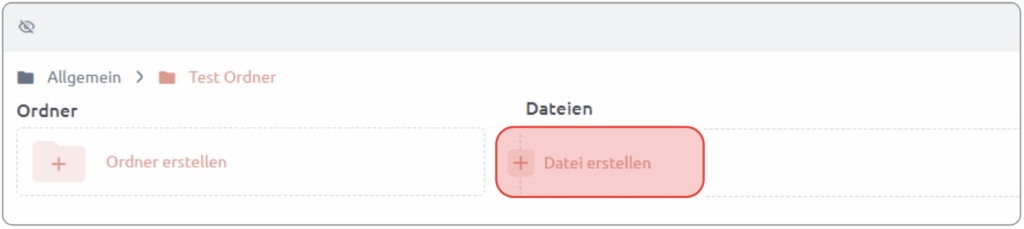
Es öffnet sich die Maske Neues Formular. Hier geben Sie den Titel des Formulars, eine optionale Beschreibung sowie eine Abkürzung ein.
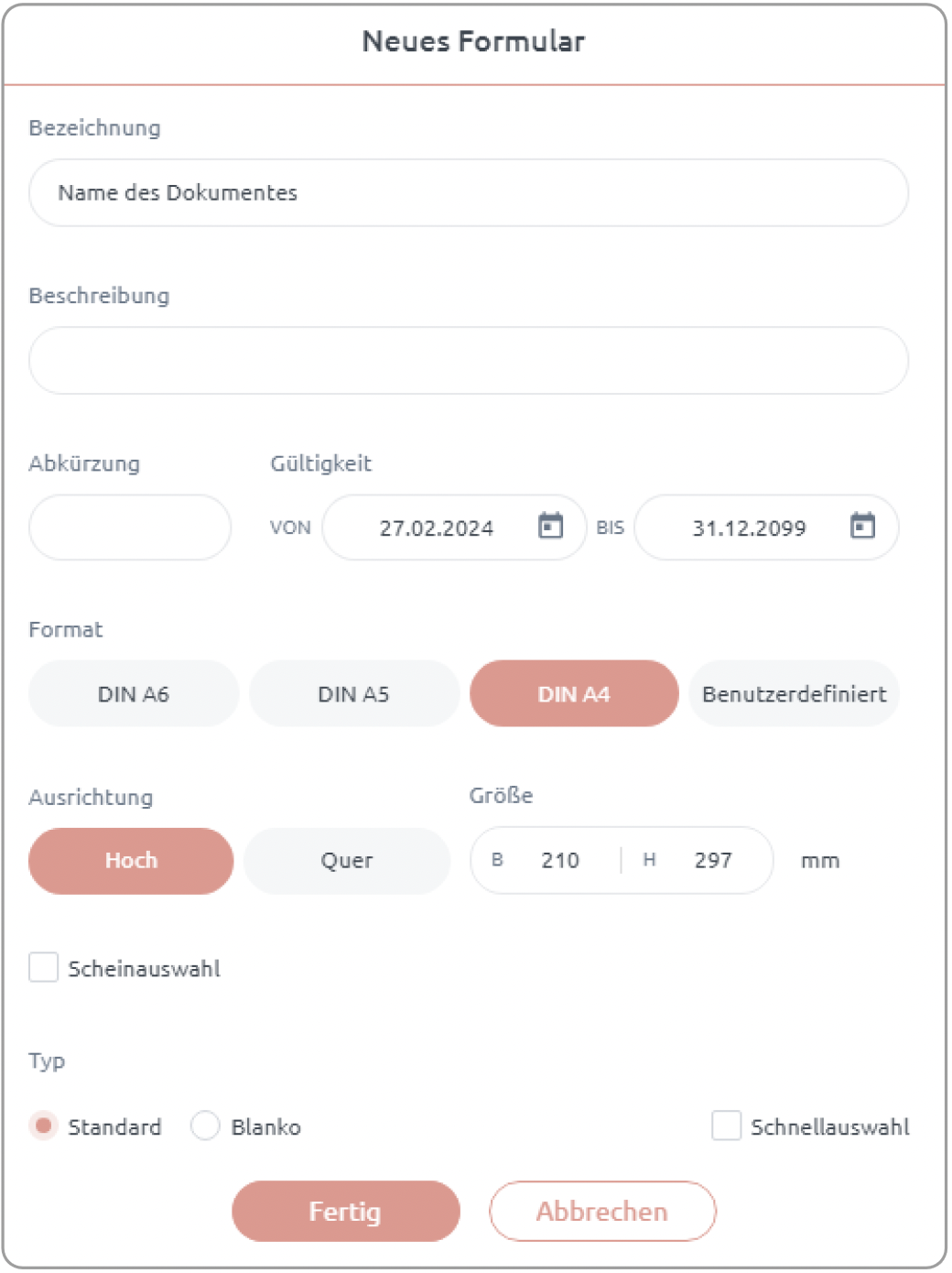
Zusätzlich legen Sie den Gültigkeitszeitraum, das Format (Seitenmaße können benutzerdefiniert in Millimetern angegeben werden) und die Ausrichtung fest.
Wenn es sich um ein Kassenformular handelt, bei dem Kassen- oder Versicherungsdaten erforderlich sind, aktivieren Sie das Kontrollkästchen Scheinauswahl.
Unter Typ wählen Sie aus, wie das Formular gedruckt werden soll:
• Standard (mit oder ohne Hintergrund auf Normalpapier)
• Blanko (nur mit Hintergrund auf Sicherheitspapier)
Wenn Sie das Formular dem Schnellauswahl-Panel in den Patientenakten hinzufügen möchten, aktivieren Sie das entsprechende Kontrollkästchen. Alternativ können Sie dies auch später im Formularviewer vornehmen.
Sobald Sie alle erforderlichen Angaben gemacht haben, klicken Sie auf Fertig. Das Formular wird erstellt und lässt sich anschließend per Klick öffnen.
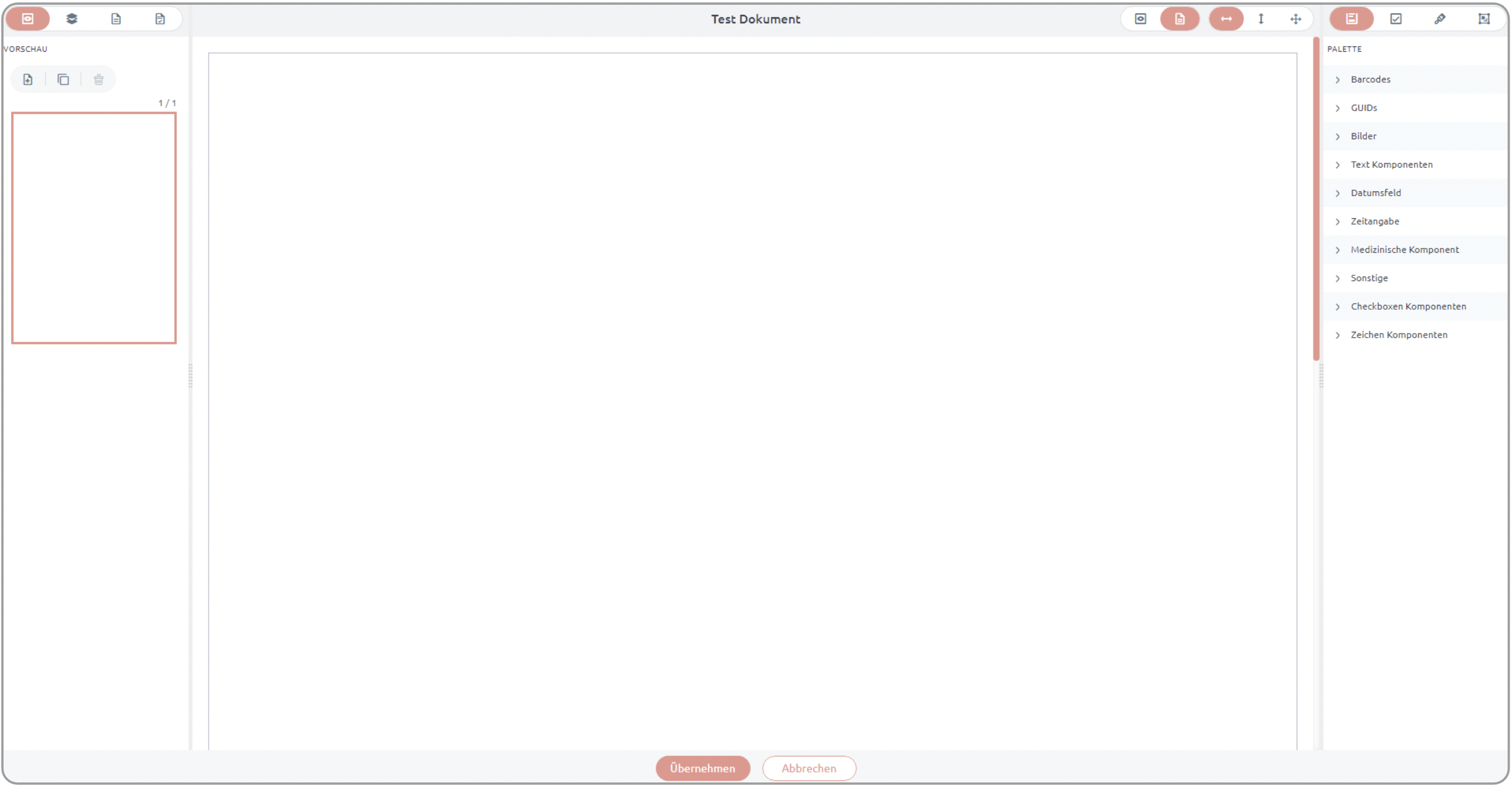
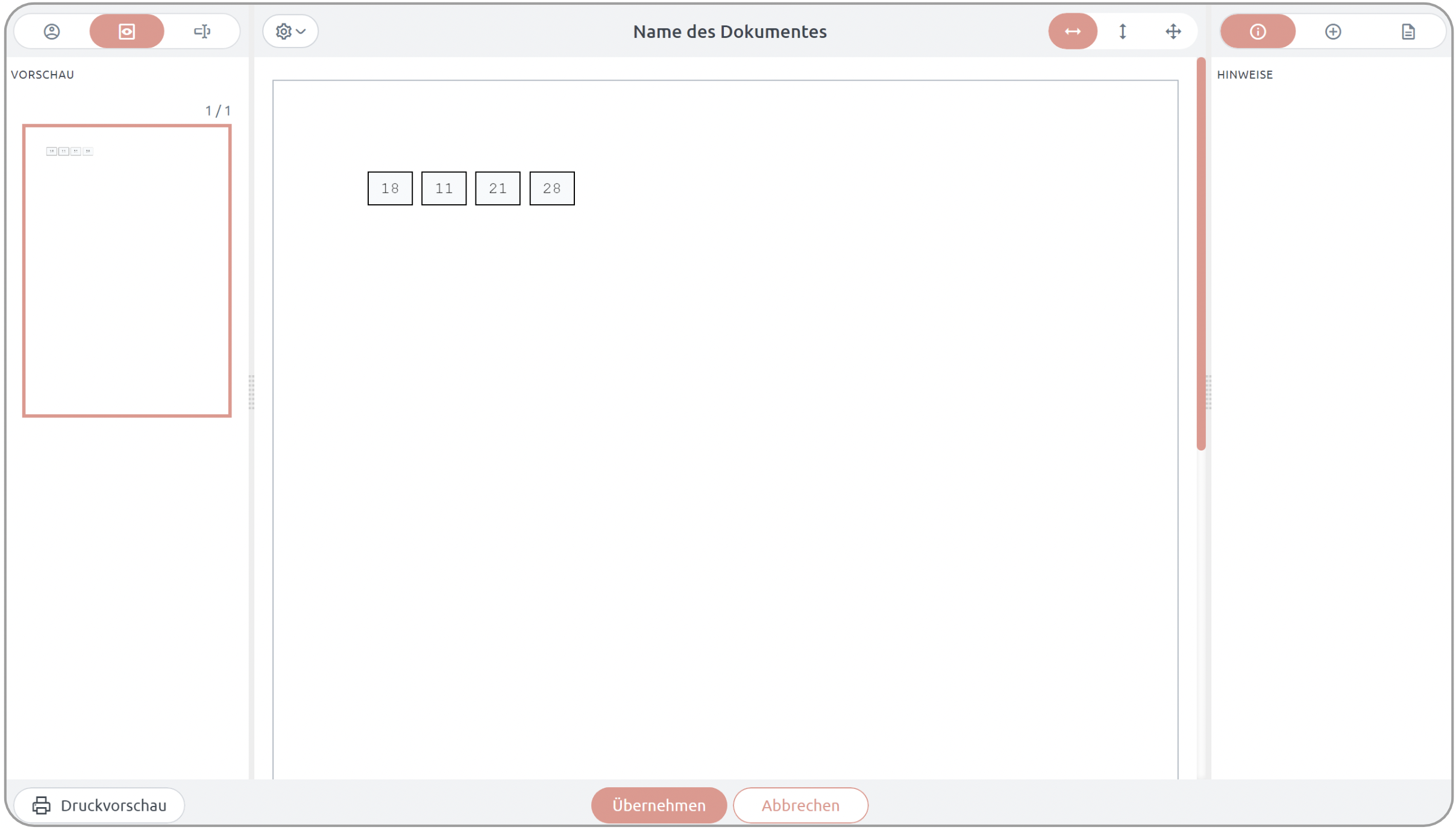
In der oberen Mitte wird der eingegebene Titel des Dokuments angezeigt. Rechts daneben finden Sie Schaltflächen, mit denen Sie zwischen dem Formularbuilder und der Formularvorschau wechseln können. Zudem stehen Ihnen dort verschiedene Anzeigewerkzeuge zur Verfügung (Fensterbreite, Fensterhöhe, Vollbildansicht).

Über die linke Seitenleiste können Sie neue Seiten erstellen und bestehende Seiten anzeigen. Außerdem haben Sie die Möglichkeit, auf der ausgewählten Seite neue Komponentenebenen anzulegen.
Zusätzlich lassen sich dem Formular Anhänge hinzufügen sowie Questionnaires (Fragebögen) für verschiedene Feldtypen erstellen – beispielsweise für Textfelder, Datumsfelder oder Checkboxen.
Auf der rechten Seite befindet sich hauptsächlich die Komponentenpalette. Hier können Sie auch Checkboxgruppen und Komponentengruppen erstellen sowie über die Inspektor-Schaltfläche die Parameter von Seiten oder einzelnen Komponenten bearbeiten.
Jede Werkzeugleiste lässt sich bei Bedarf vergrößern, indem Sie den Rand der jeweiligen Leiste mit der Maus ziehen. Beim Überfahren der Schaltflächen mit der Maus werden hilfreiche Hinweise angezeigt.
3. Werkzeuge
Die Werzeugleiste finden Sie links oben.
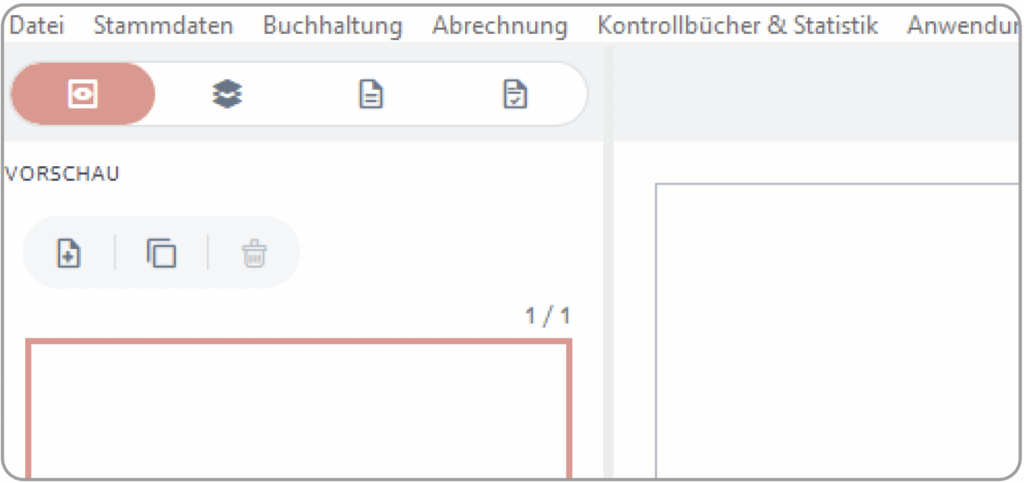
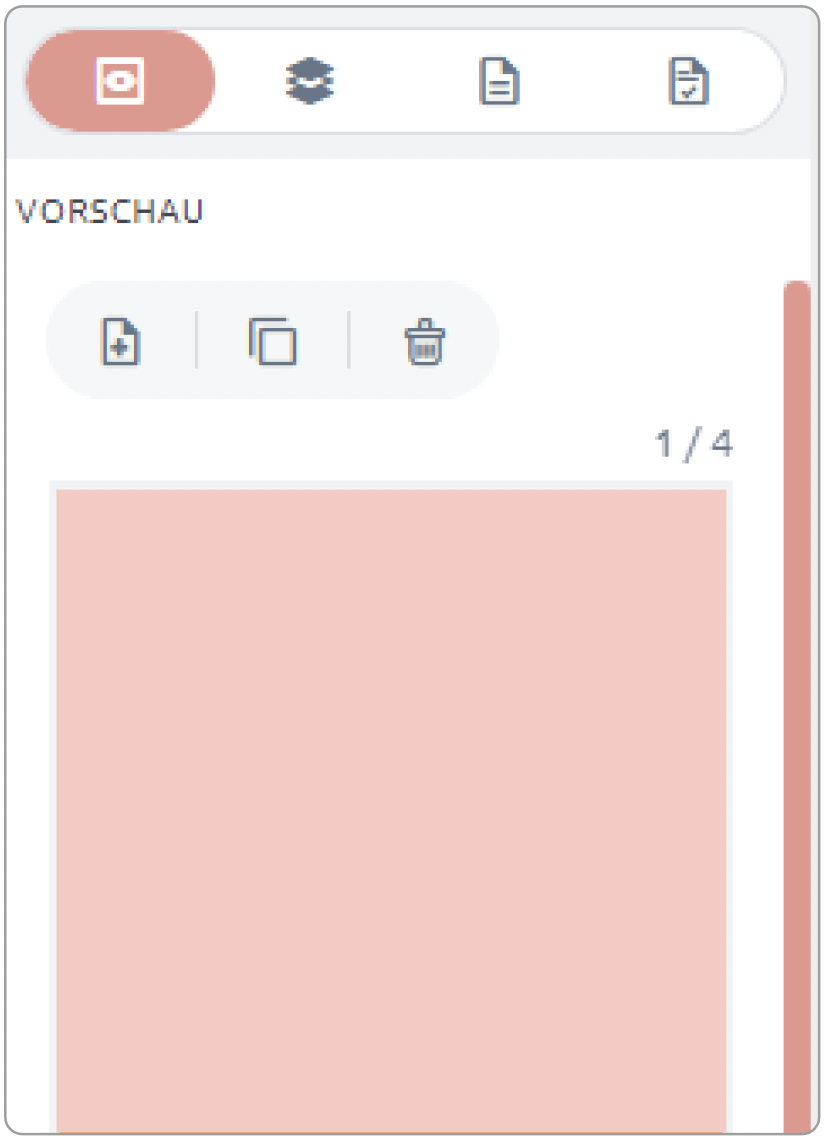
Die erste Schaltfläche links ist die Seitenvorschau.
3.1 Seitenvorschau
Hier haben Sie die Möglichkeit eine neue Seite anzulegen, die Seite zu kopieren oder eine der vorhandenen Seiten zu löschen und auch die bearbeitete Seite zu wechseln.
3.2 Ebene
Über die Schaltfläche Ebene ist es möglich, die Dokumentenkomponenten unter den Ebenen zu verteilen. Die Komponenten von Ebenen, die sich unten in der Liste befinden, überdecken die Komponente von oberen Ebenen. Deswegen sollten die Textfelder, Datumsfelder und Checkboxen auf unteren Ebenen in der Liste platziert werden.
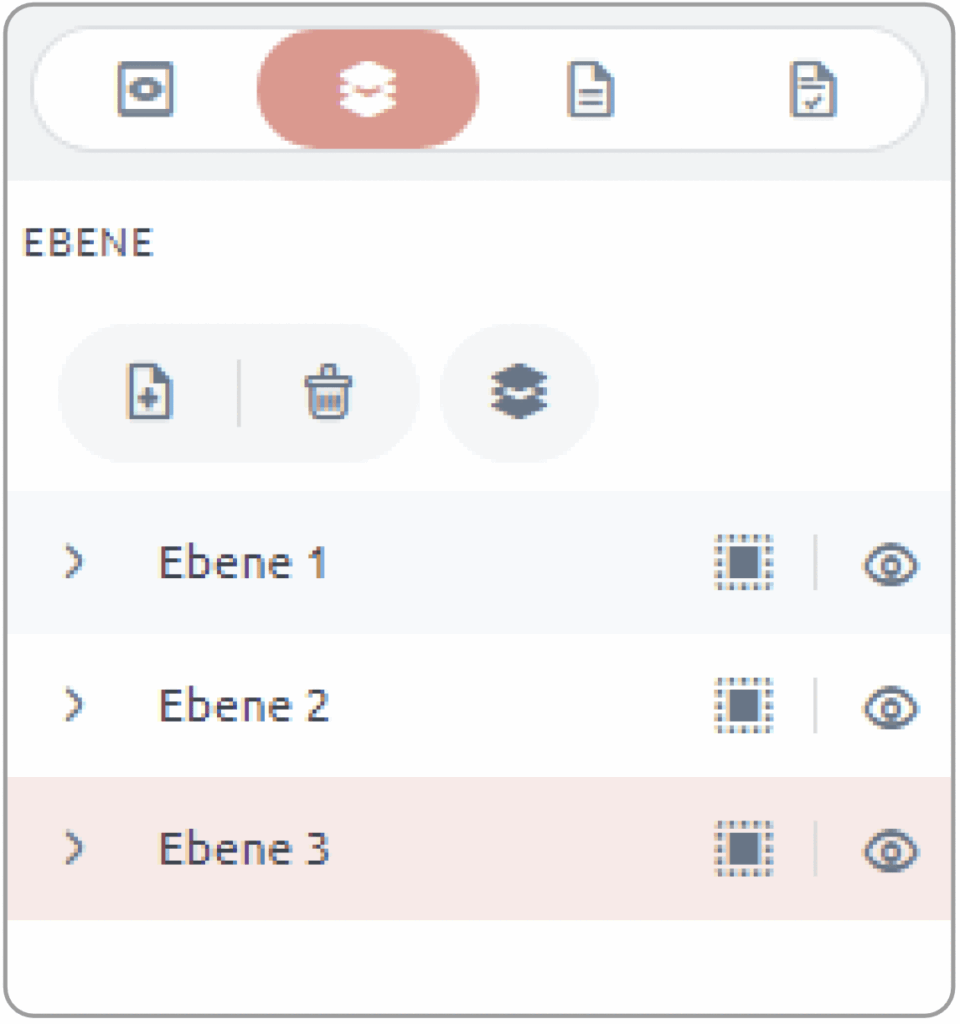
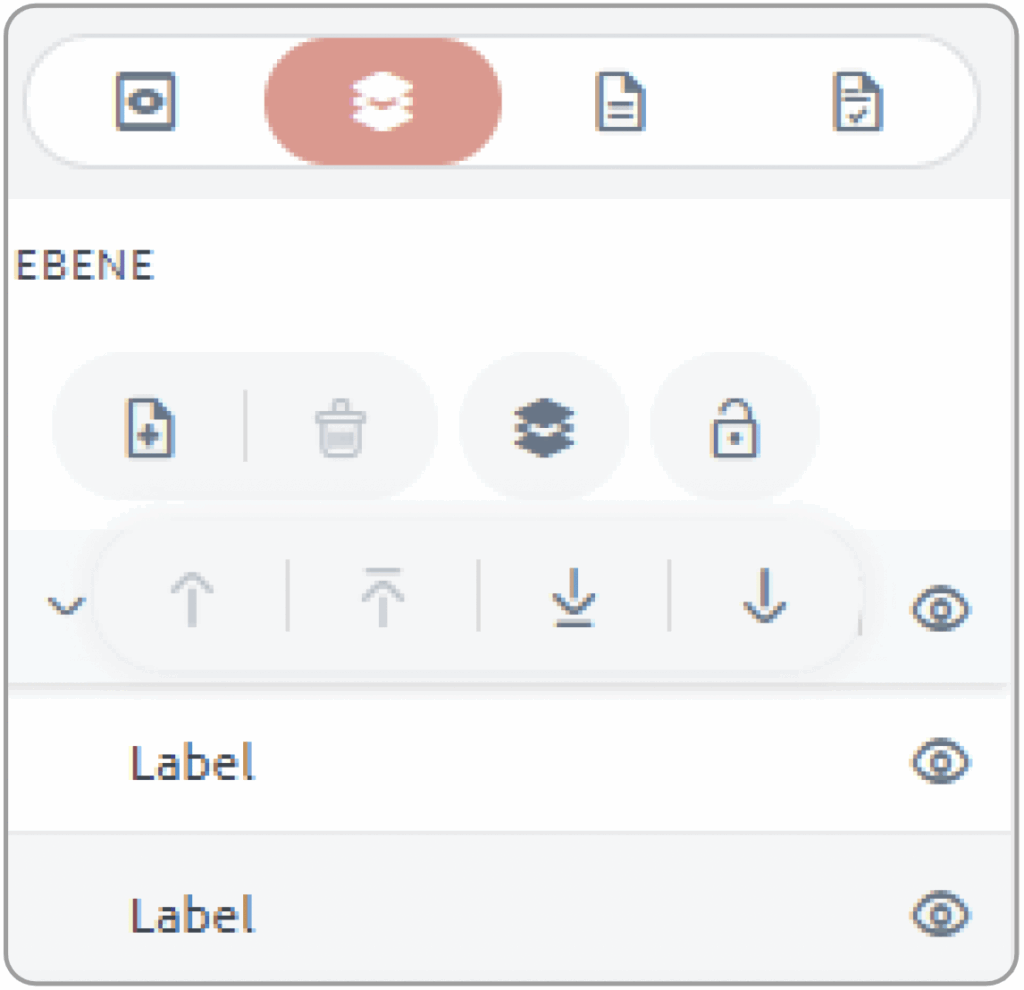
Sie können die Reihenfolge von Ebenen und deren Komponenten jederzeit durch Ziehen und Ablegen ändern. Alternativ lassen sich Komponenten auch über die entsprechenden Pfeil-Schaltflächen verschieben. Ebenen können außerdem je nach Komponententyp oder Inhalt individuell umbenannt werden.
Über das Schloss-Symbol (Sperren) schützen Sie einzelne Ebenen vor unbeabsichtigten Änderungen. Wenn Sie auf das Auge-Symbol klicken, blenden Sie entweder eine bestimmte Komponente oder die gesamte Ebene vorübergehend aus.
3.3 Anlagen
Über die Schaltfläche Anlagen können Sie dem Dokument zusätzliche Dateien oder Bilder hinzufügen.
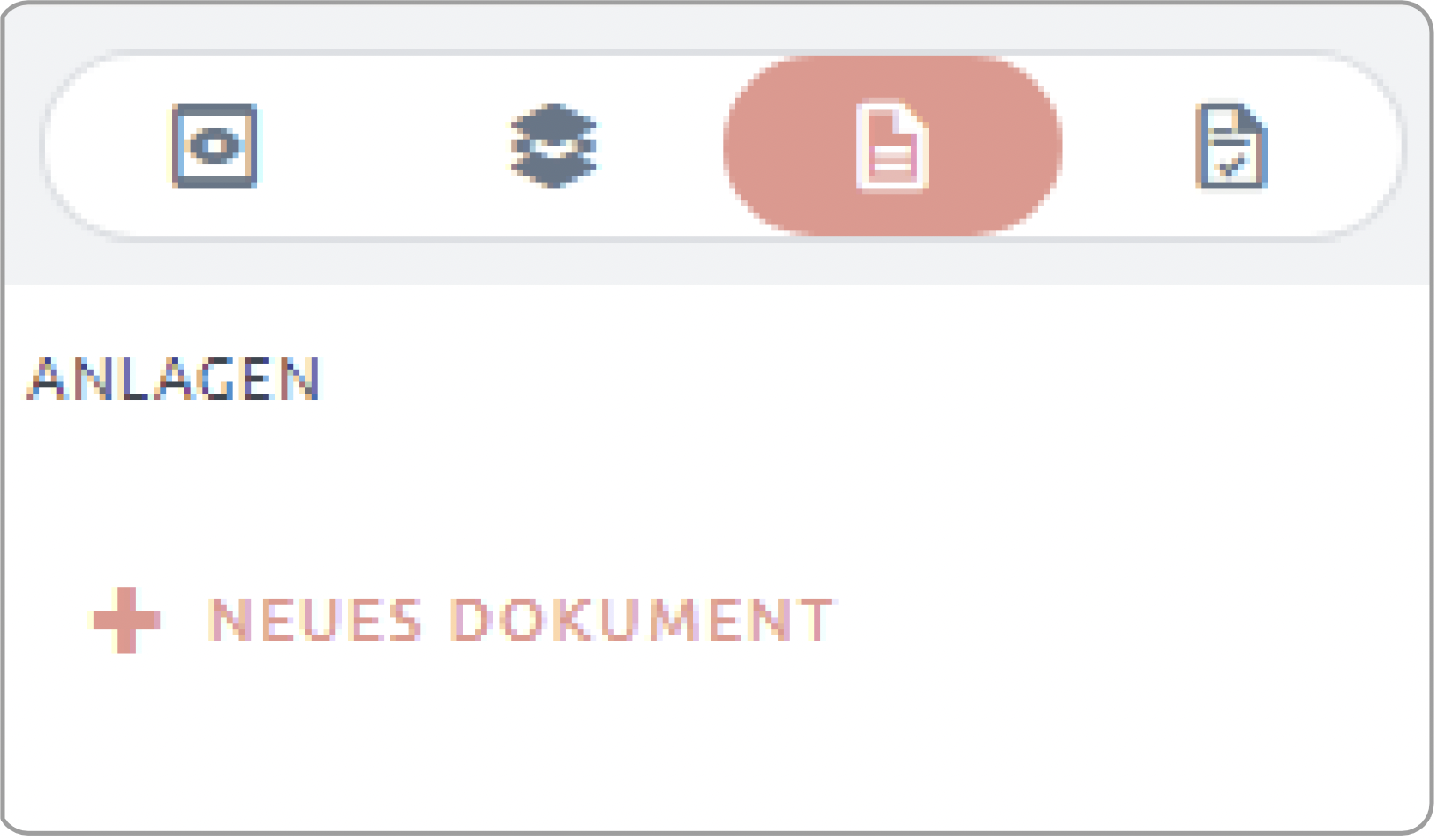
Klicken Sie auf Hochladen und wählen Sie die gewünschten Datei(en) aus. Die ausgewählten Dateien werden in einer Liste angezeigt.
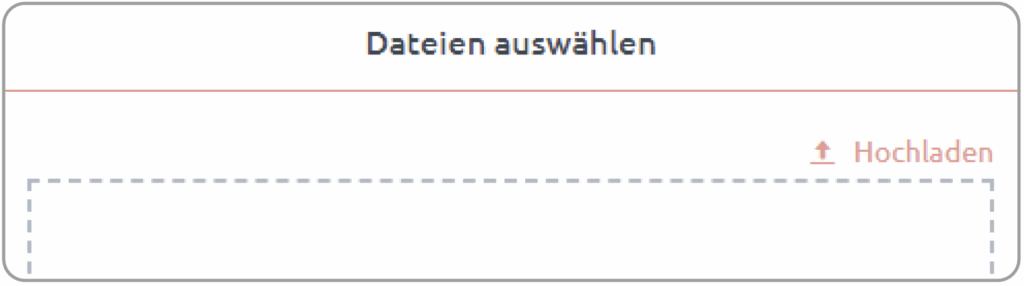
Zur Bestätigung klicken Sie auf Übernehmen.

Erfolgreich hochgeladene Dateien werden mit einem grünen Häkchen-Symbol gekennzeichnet.
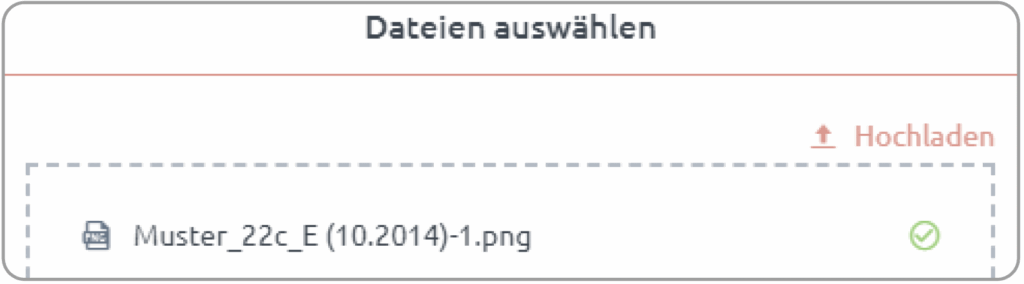
Sie können weiterhin weitere Dateien hochladen, solange das Fenster geöffnet ist.
Sobald Sie alle gewünschten Dateien hinzugefügt haben, schließen Sie den Vorgang mit einem Klick auf Abbrechen ab.

3.4 Questionnaire
Über die Schaltfläche Questionnaire können Sie Fragebögen für verschiedene Komponenten wie Textfelder, Datumsfelder, Kontrollkästchen usw. erstellen und verwalten. Diese Questionnaires sind erforderlich, um die in den jeweiligen Feldern eingegebenen Informationen serverseitig zu speichern.
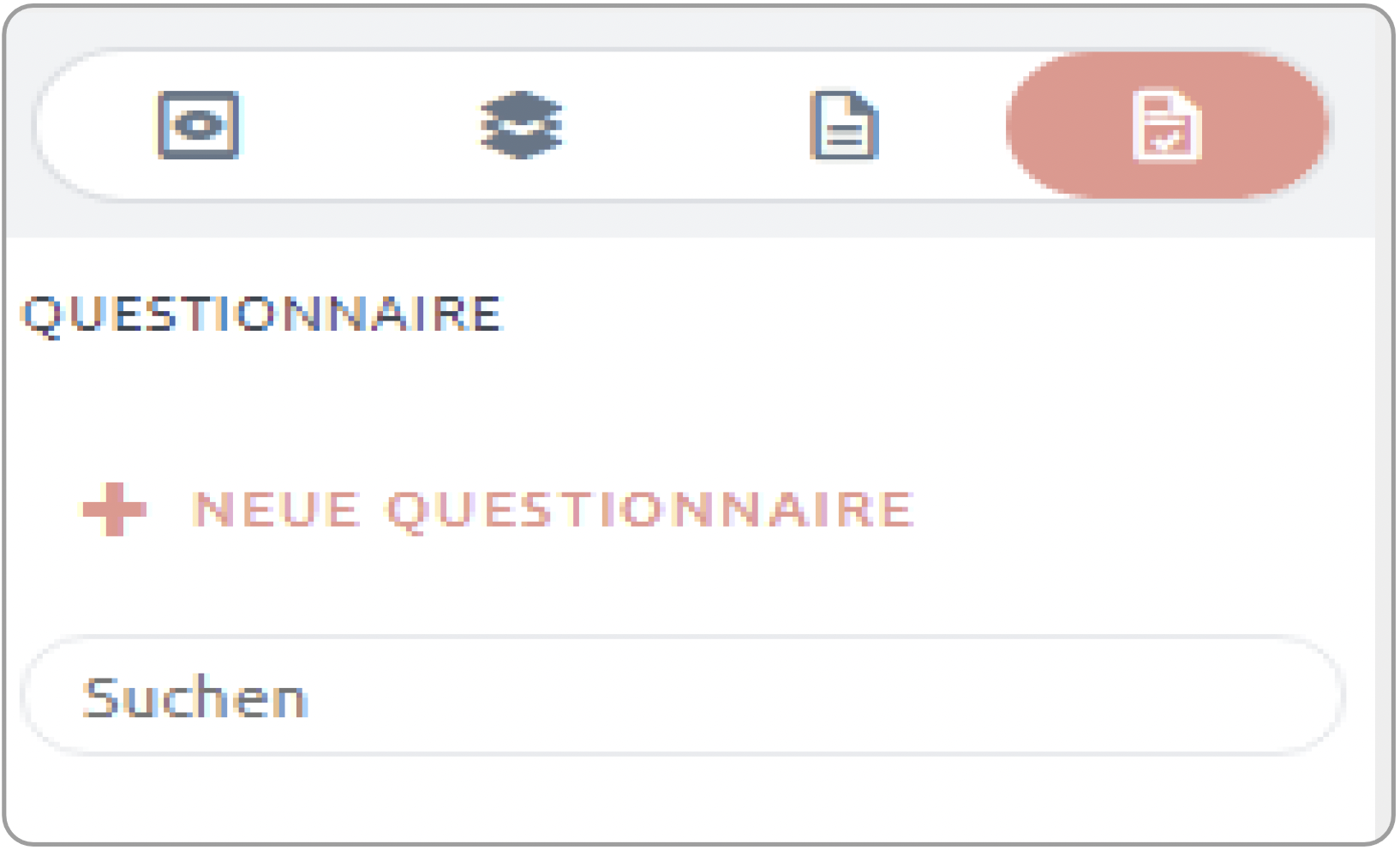
Beim Anlegen eines Questionnaires müssen Sie unbedingt eine eindeutige Bezeichnung angeben.
Bezeichnungen dürfen nicht mehrfach verwendet werden. Wird dennoch eine bereits vorhandene Bezeichnung eingegeben, ergänzt das System diese automatisch mit einem Unterstrich, um Duplikate zu vermeiden.
Sie können außerdem festlegen, welchem Datentyp das Questionnaire zugeordnet ist (z. B. Zeichenfolge, Zahl, Datum oder Boolean). Bei Bedarf – und sofern möglich – lässt sich zusätzlich eine Variable zuweisen.
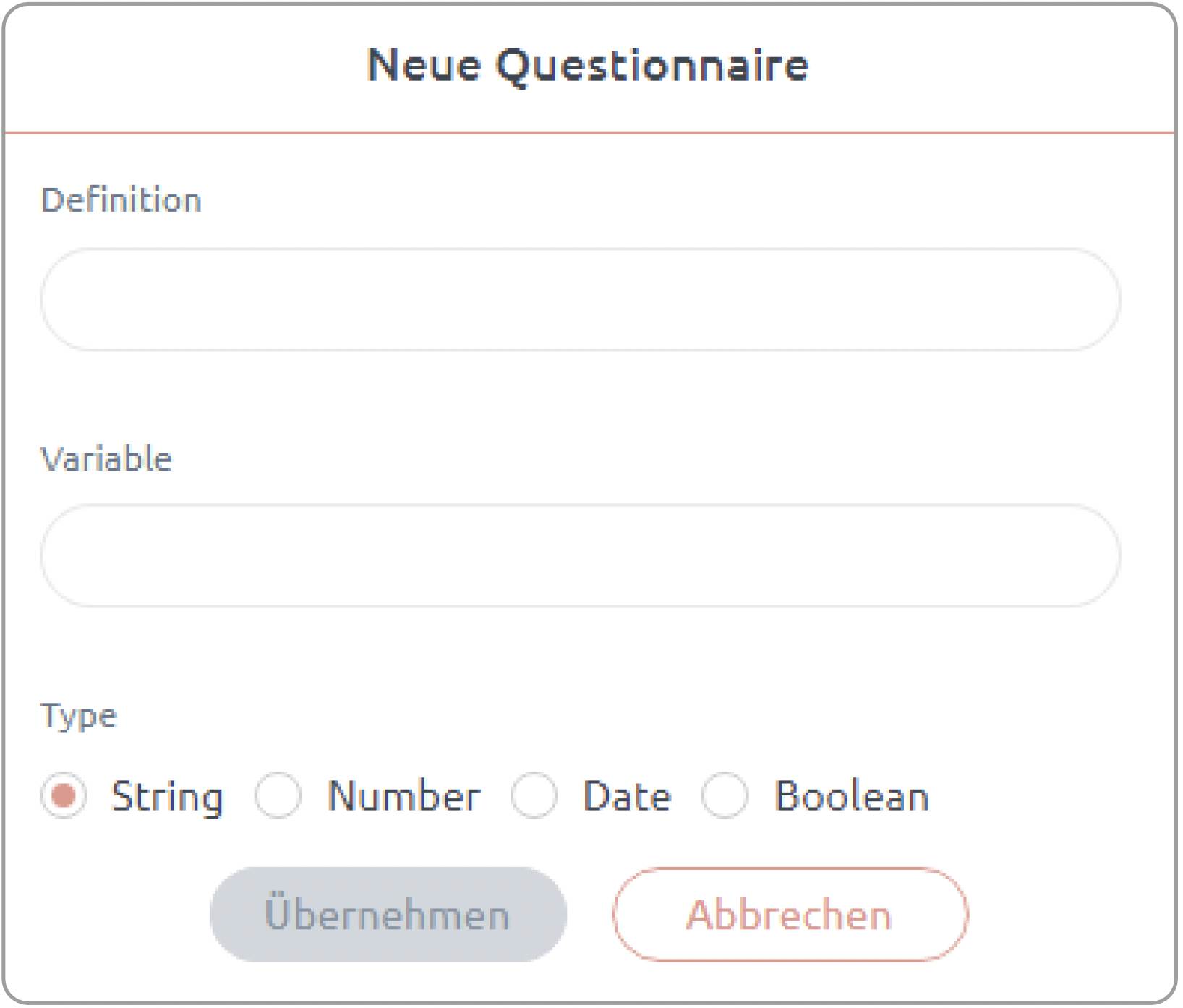
Das erstellte Questionnaire muss im Anschluss mit einem entsprechenden Feld verknüpft werden.
Die einzelnen Komponenten werden in den folgenden Kapiteln ausführlich beschrieben.
3.5 Komponentenpalette
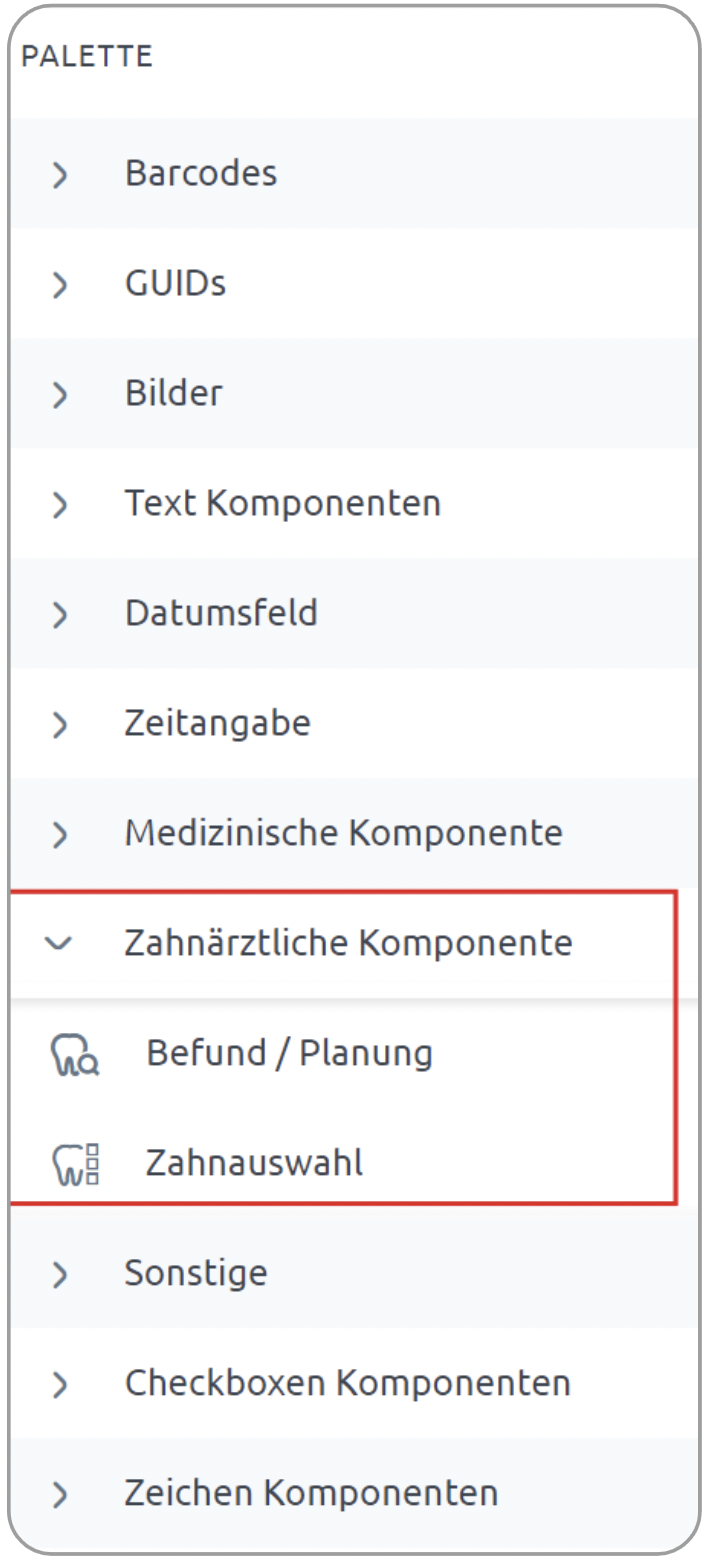
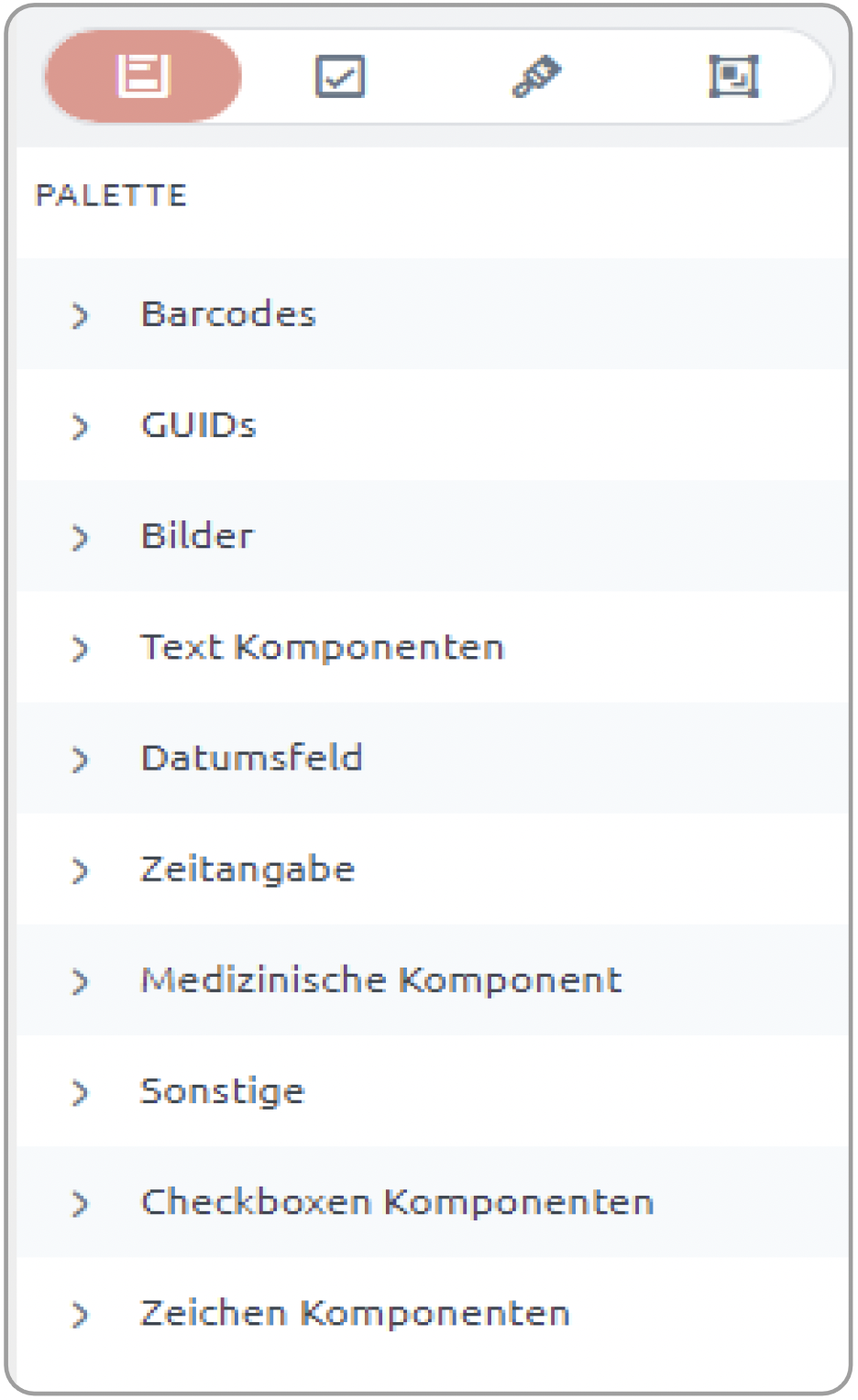
Die erste Schaltfläche in der rechten Werkzeugleiste öffnet die Komponentenpalette. Hier können Sie verschiedene Text-, Datums- und Zeichenkomponenten im Dokument platzieren.
Die Komponenten sind nach Kategorien gegliedert und übersichtlich aufgelistet:
3.6 Checkbox Gruppen
Die nächste Schaltfläche ist Checkbox-Gruppen. Hier legen Sie Namen für Kontrollkästchen-Gruppen an und definieren die maximalen sowie minimalen Auswahlmöglichkeiten für jede Gruppe.
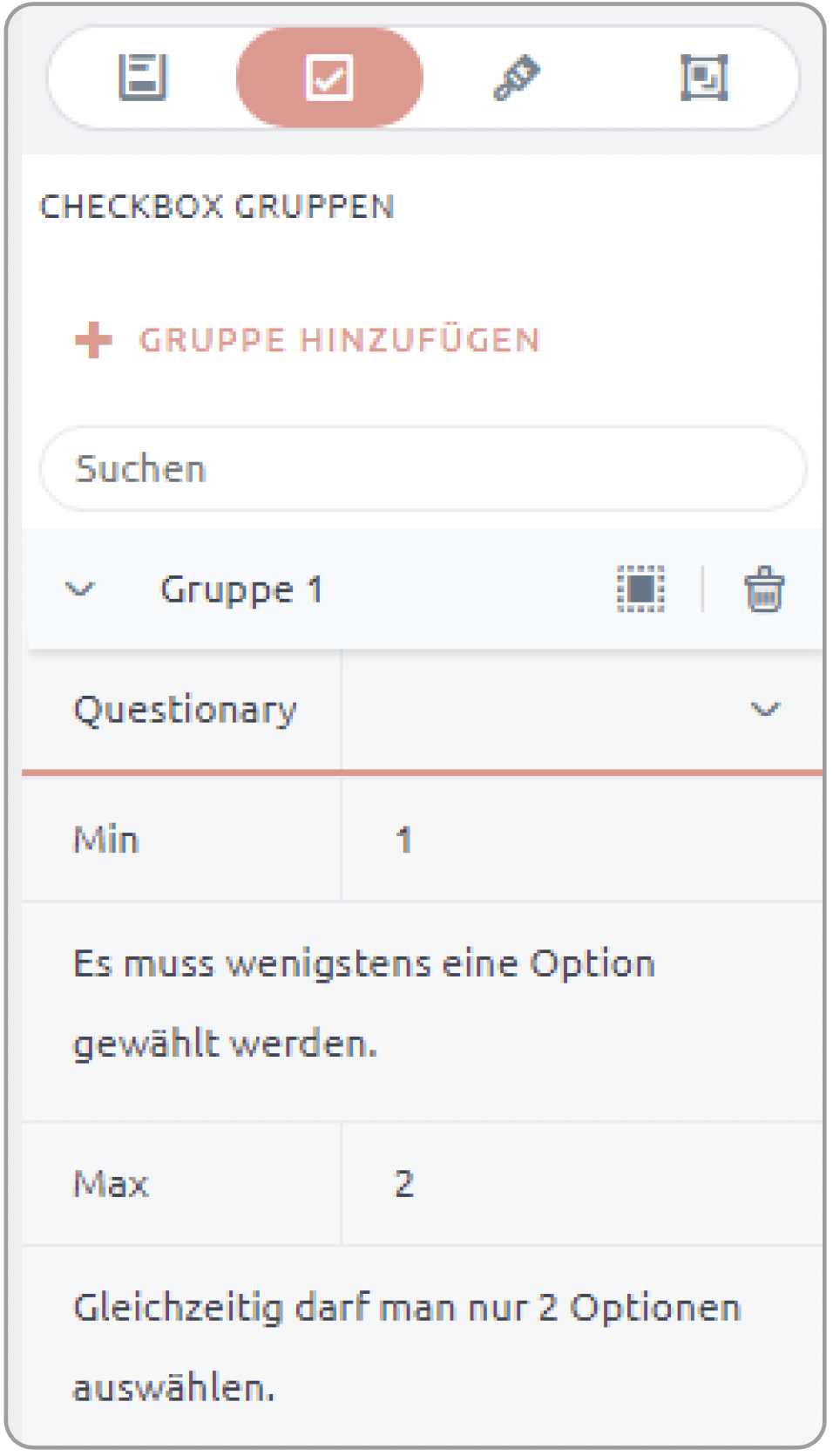
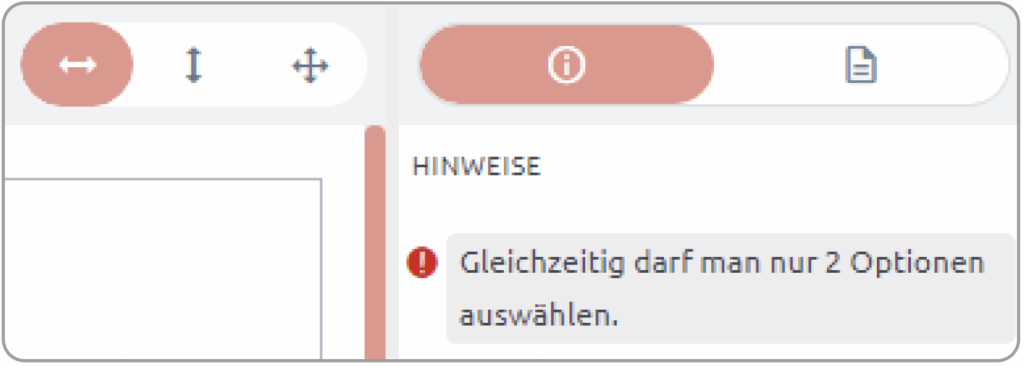
Zudem lässt sich eine entsprechende Hinweismeldung hinterlegen, die während des Ausfüllens angezeigt wird.
3.7 Inspekt
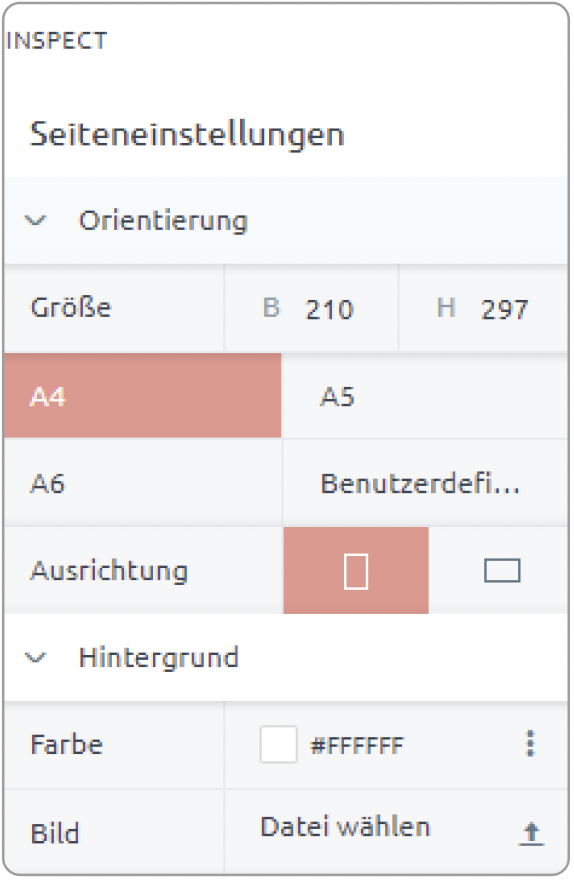
Die Schaltfläche Inspekt: Hier können die Eigenschaften zu den bereits benutzten Komponenten genauer überprüft oder geändert werden. (z.B Position, Hintergrund, Schriftart usw.). Die Eigenschaften unterscheiden sich je nach dem Komponententyp. Auch kann man hier eine ausgewählte Komponente/ bestimmte Anzahl von Komponenten kopieren oder löschen.
Falls keine bestimmte Komponente ausgewählt wurde, sondern die gesamte Seite, werden hier die Seiten- und Hintergrundeinstellungen des Dokumentes dargestellt.
3.8 Komponentengruppe
Hier können die Komponentengruppen angelegt werden. Diese Funktionalität dient zur Übertragung der Werten von einer Seite auf die nächste ähnliche Seite. (z.B. falls das gleiche Feld wiederholt sich auf
mehreren Seiten)
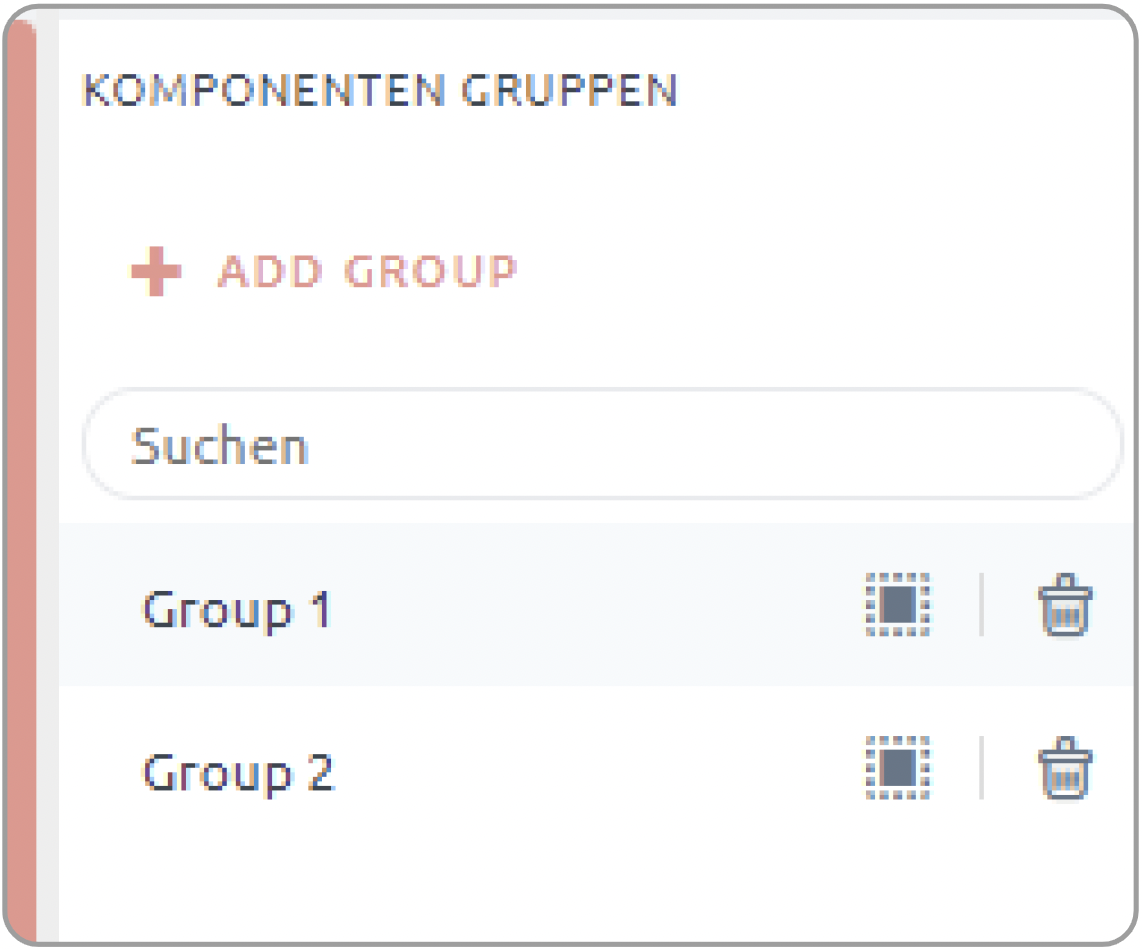
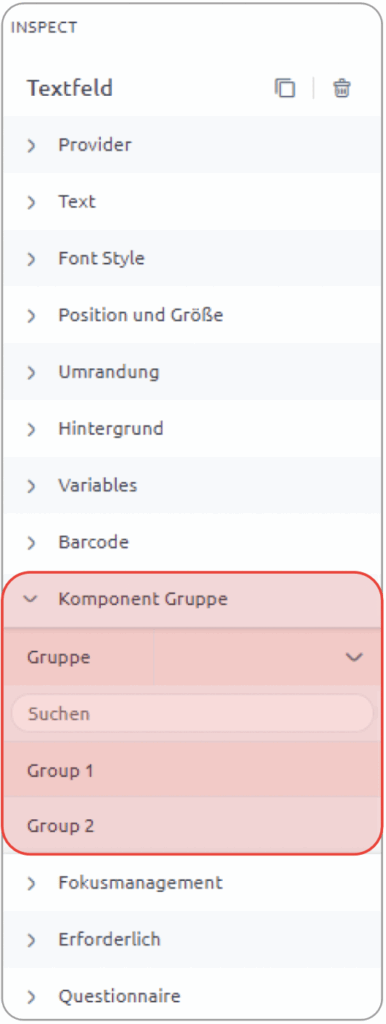
Dazu sollte bei der bestimmten Komponente auf jeder Seite die entsprechende Komponentengruppe ausgewählt werden:
4. Komponentenpalette
Um einem geöffneten Formular eine neue Komponente hinzuzufügen, ziehen Sie die gewünschte Komponente mit der Maus in den Arbeitsbereich.
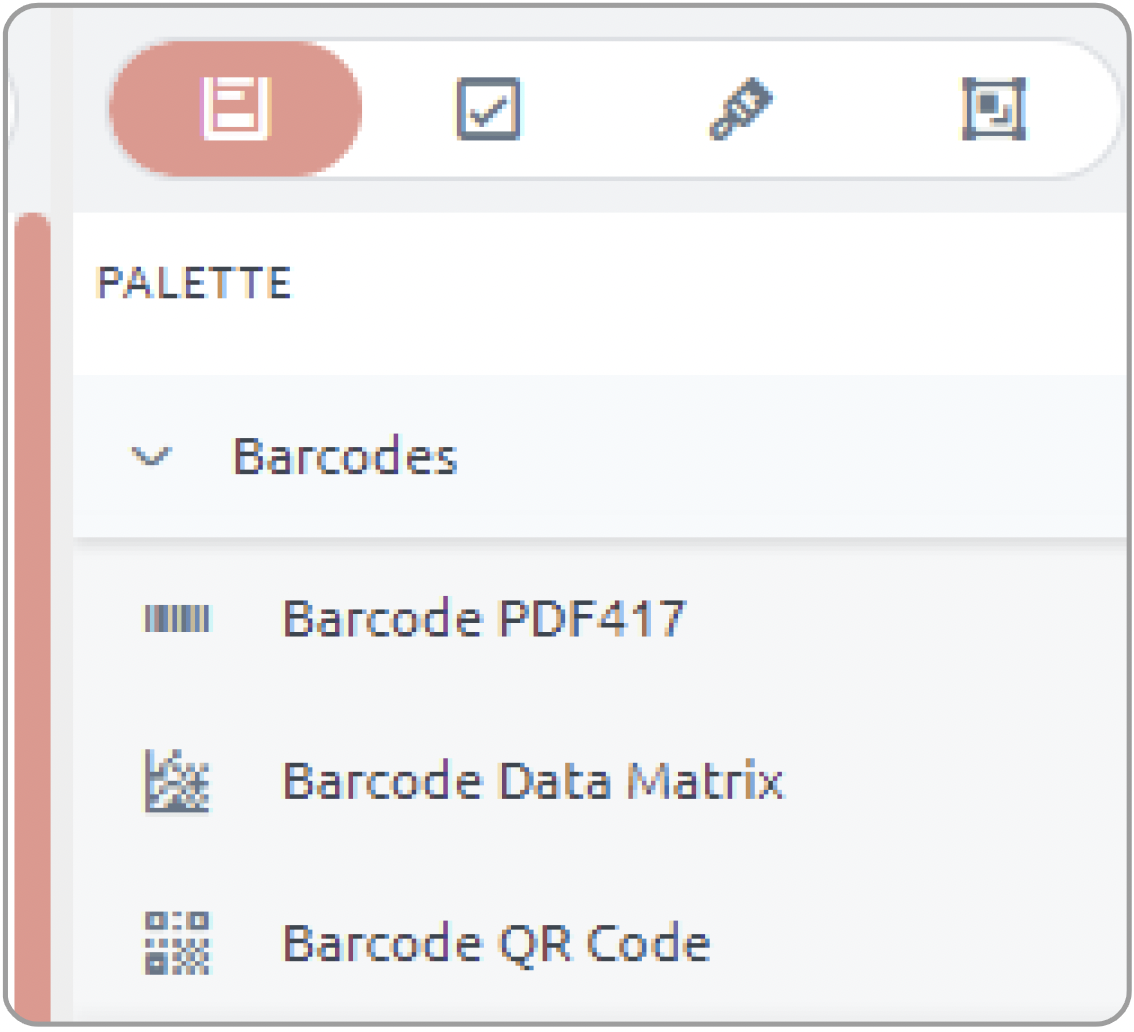
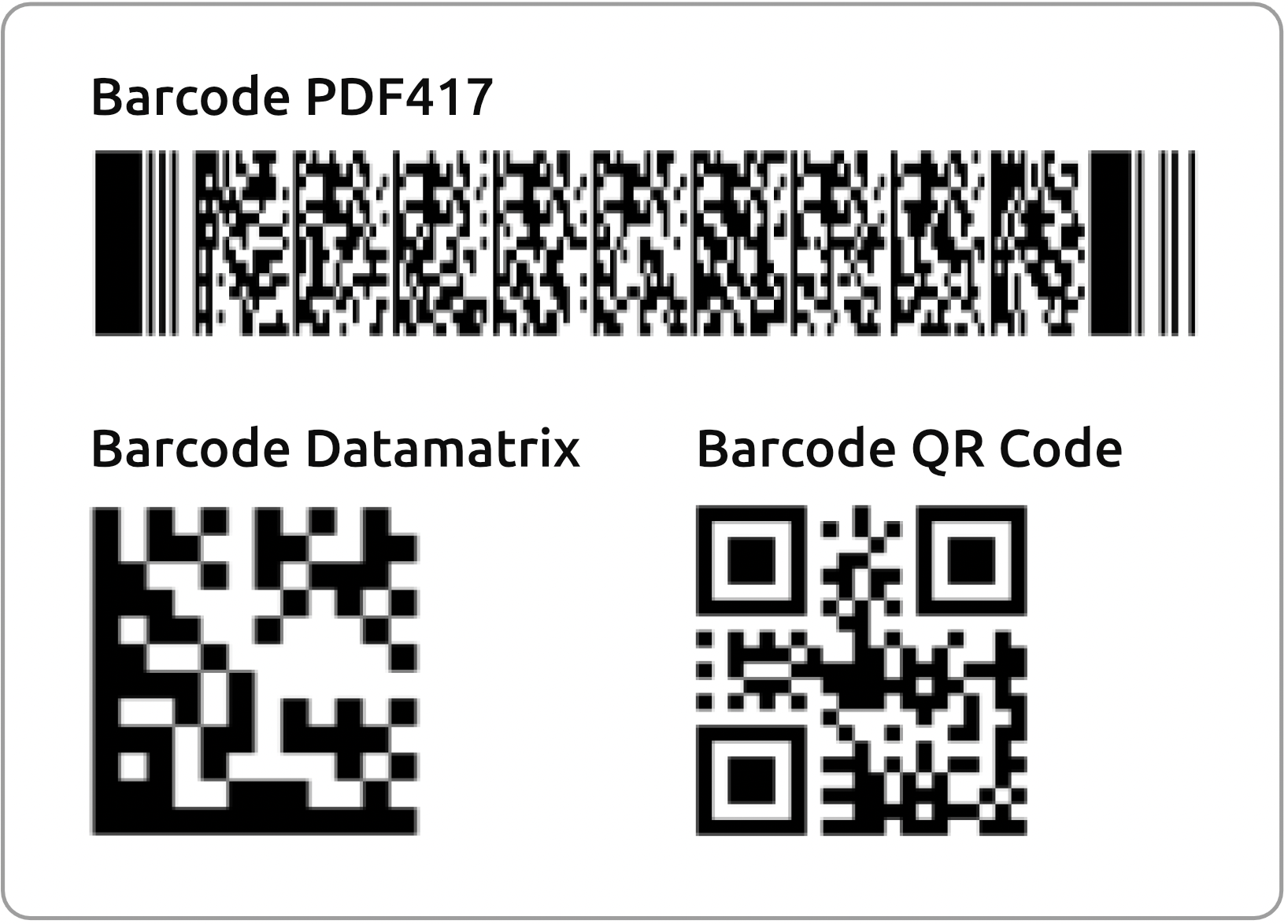
4.1 Barcodes
Der Formularbuilder ermöglicht das Hinzufügen folgender Barcode-Typen zum Dokument.
4.2 GUID-Komponente
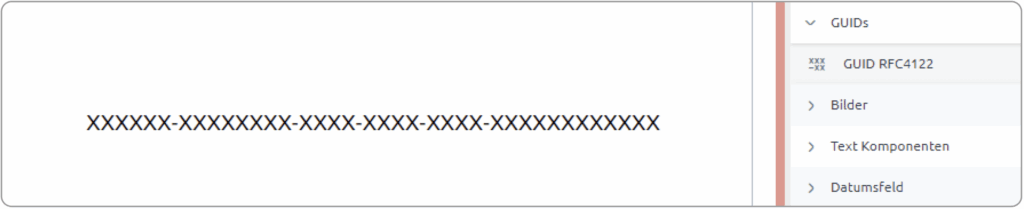
Über die GUID-Komponente (Global Unique Identifier) können Sie dem Dokument einen eindeutigen Identifikator hinzufügen.
4.3 Bilder
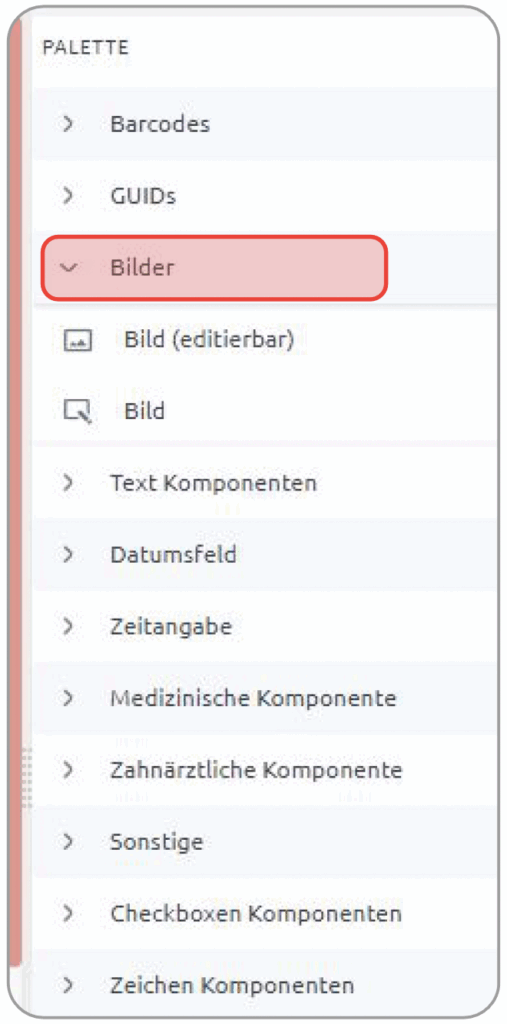
Um dem Formular Bilder hinzuzufügen, klicken Sie auf die Komponente Bild.
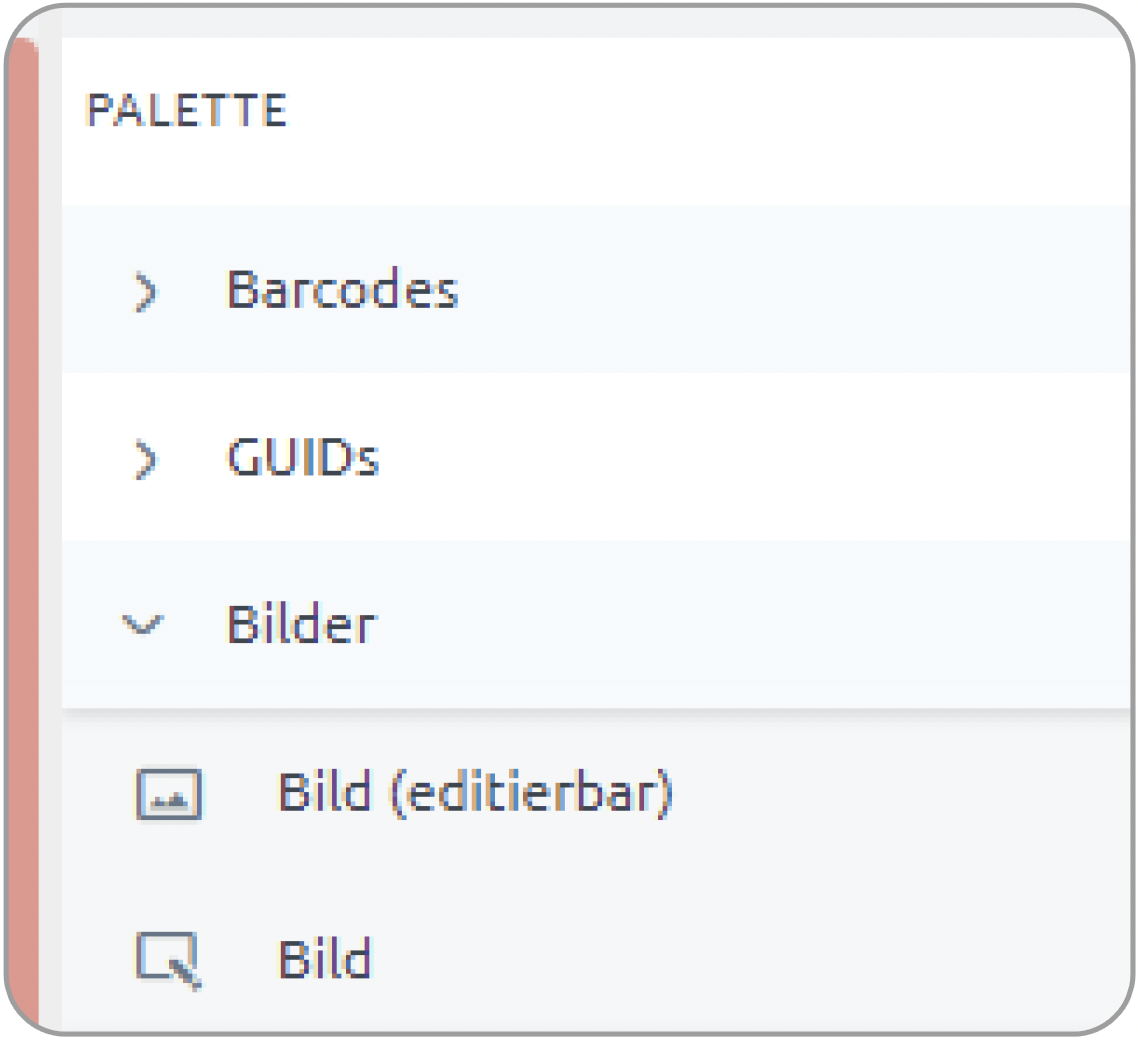
Die Komponente Bild (editierbar) ermöglicht es dem Endanwender, beim Ausfüllen des Formulars ein eigenes Bild hochzuladen – wie z. B. ein Patientenfoto.

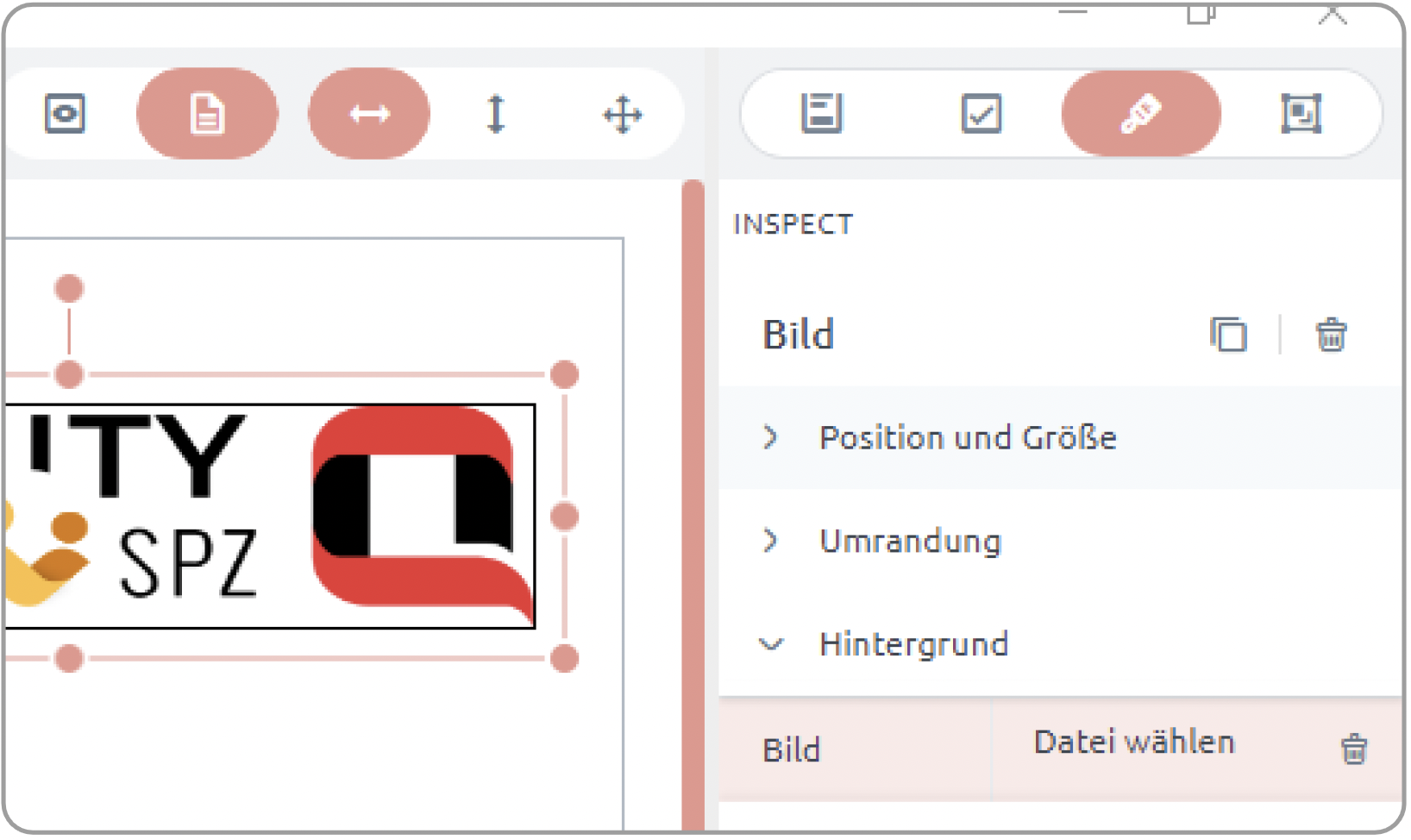
Die Bild-Komponente kann beispielsweise für ein Logo verwendet werden. Das Bild kann über die Option Hintergrund hochgeladen werden.
4.3.1 Bilder aus dem DMS einfügen
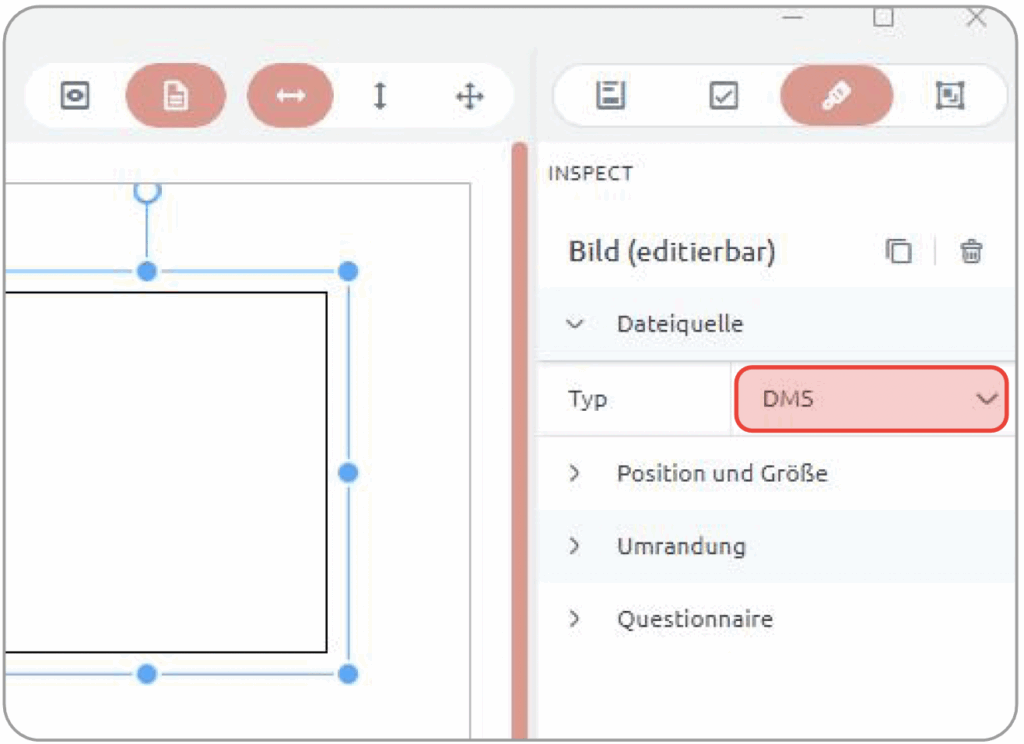
Unter Bilder und Bild (editierbar) kann jetzt ein Feld in ein Formular eingefügt werden, in das man beim Aufruf des Formulars ein Bild aus dem DMS einfügen kann.
Dazu muss unter Dateiquelle DMS ausgewählt werden.
4.4 Textkomponenten
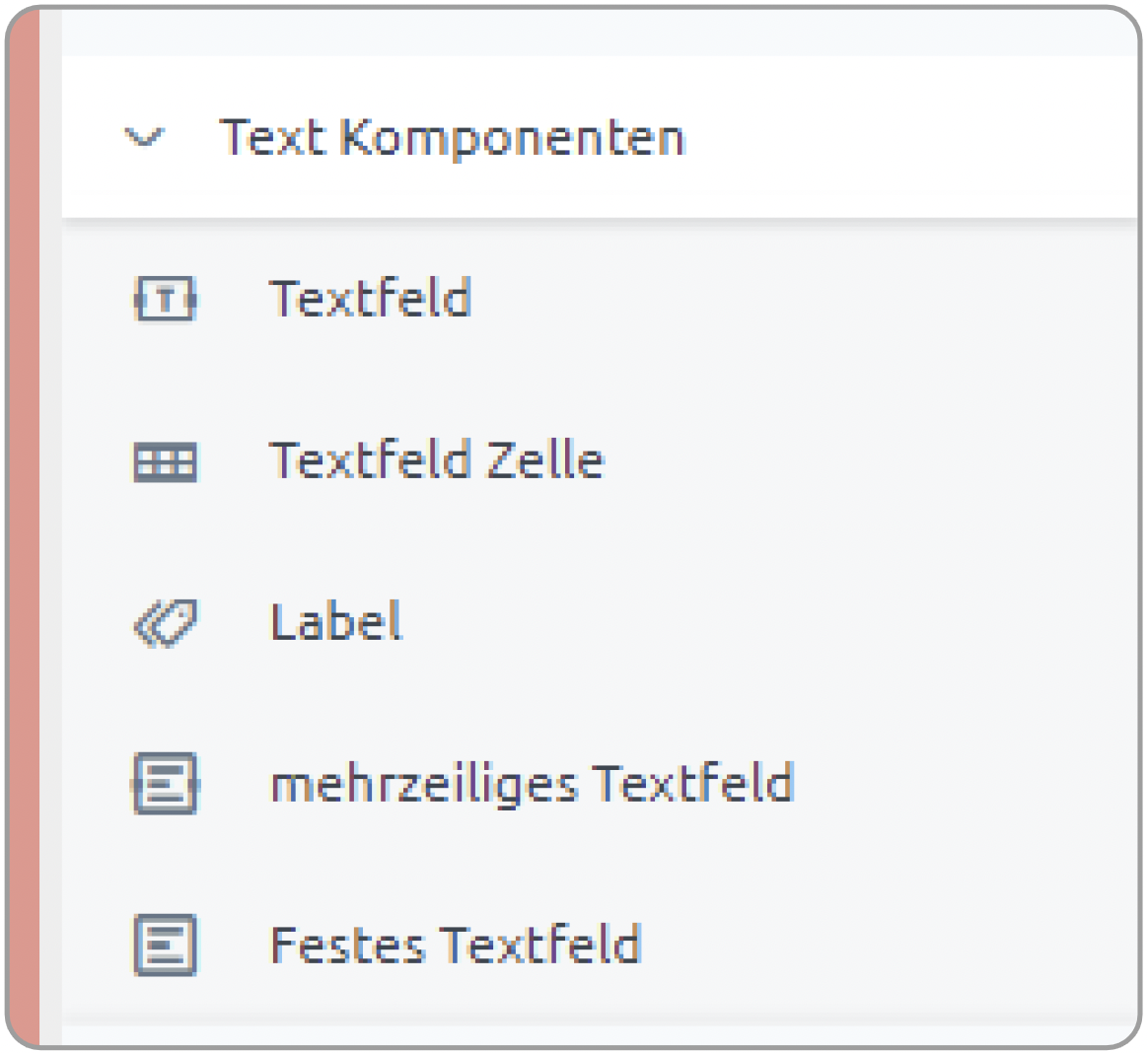
Es gibt die Möglichkeit, die unterschiedlichen Typen von Textfeldern zum Dokument hinzuzufügen.
Textfeld
Fügt ein einzeiliges Eingabefeld in das Formular ein.
Textfeld-Zelle
Fügt ein Feld mit fester Zellanzahl ein.
Label
Zeigt einzeiligen Text zur Beschriftung von Feldern an.
Mehrzeiliges Textfeld
Fügt ein Textfeld mit automatischem Zeilenumbruch und unbegrenzter Zeilenzahl ein. Die Schriftgröße passt sich automatisch an.
Festes Textfeld
Fügt ein mehrzeiliges Textfeld mit fest definierter Zeilenzahl ein.
4.4.1. Eigenschaften
Provider
Mit der Provider-Funktion können Sie einem ausgewählten Feld einen bestimmten Katalog zuweisen. Sobald das Feld im Formular angeklickt wird, erscheint eine Leiste mit den zugehörigen Leistungen aus dem hinterlegten Katalog.
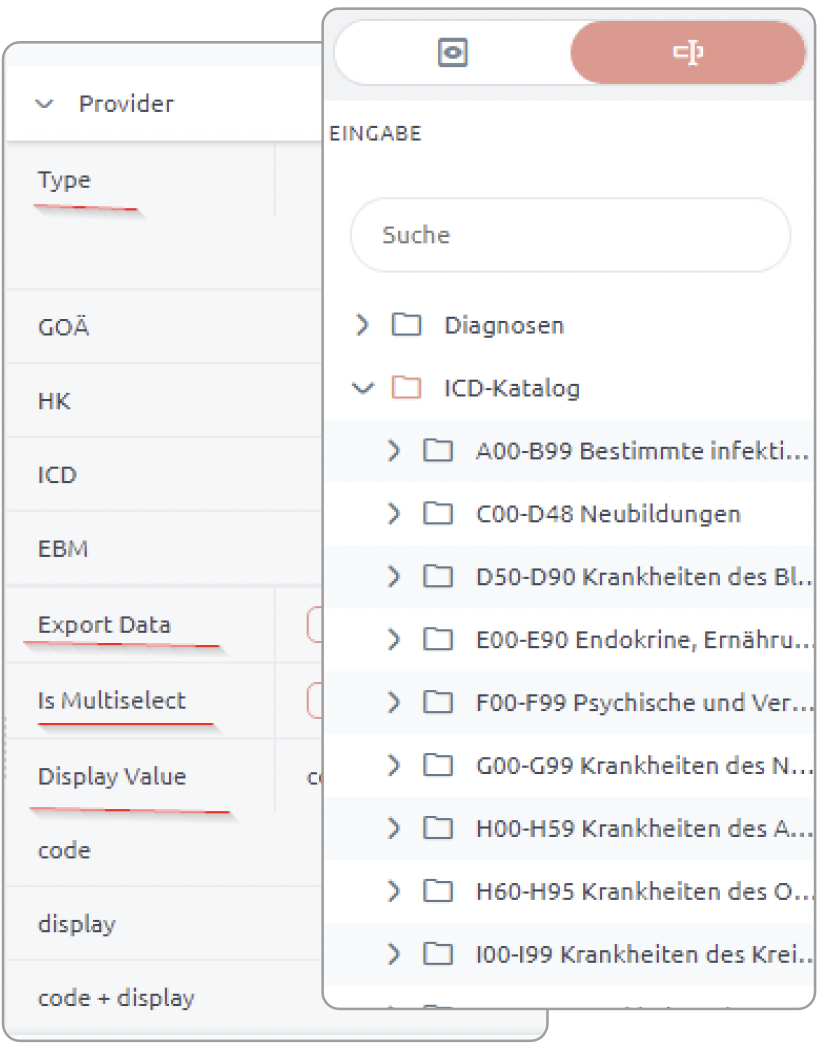
Neben dem Katalogtyp können Sie festlegen, ob die Leistung in der Karteikarte gespeichert werden soll oder lediglich zu Informationszwecken dient (Export Data). Auch Mehrfachauswahl und Anzeigeoptionen lassen sich vorab definieren.
Text-Komponenten
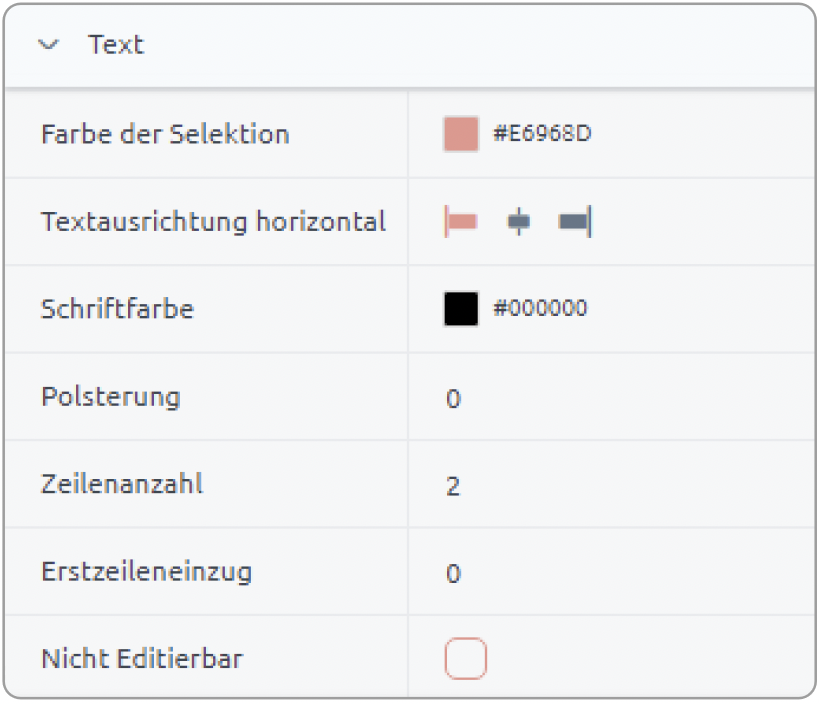
Für Textfelder können Sie folgende Eigenschaften einstellen: Textausrichtung, Schriftfarbe, Innenabstand (Padding) und Anzahl der Zeilen oder Zellen.
Wenn das Textfeld ein Label am Zeilenanfang enthält, sollte auch ein Erstzeileneinzug definiert werden.
Mit der Option Nicht editierbar können Sie das Feld sperren, sodass es nicht manuell oder maschinell ausgefüllt werden kann.
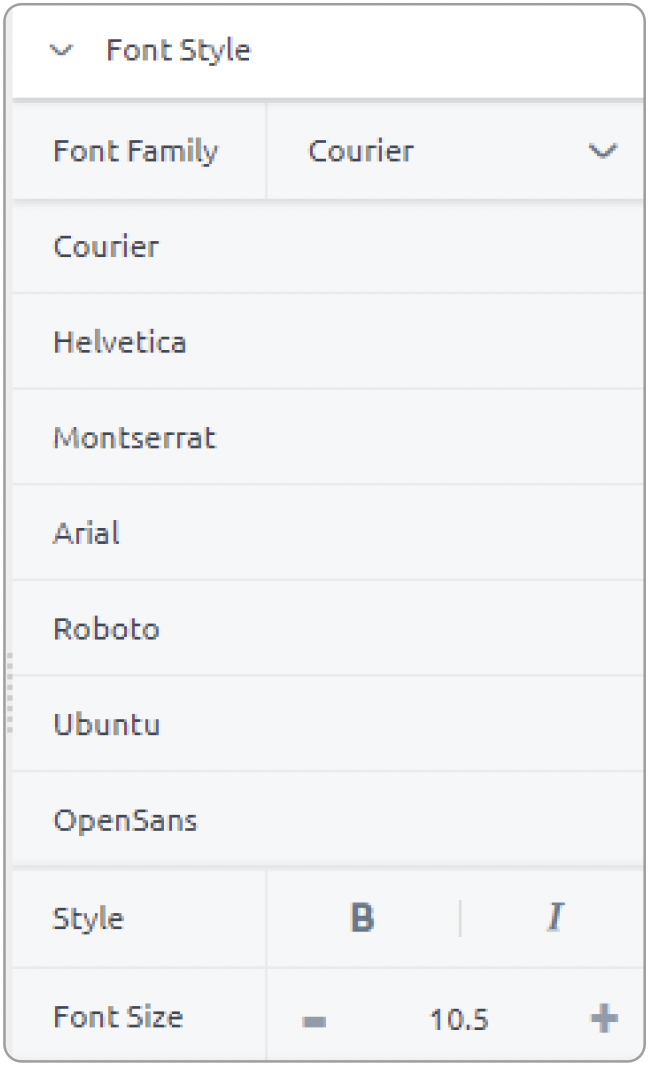
Fontstyle
Über die Schaltfläche Fontstyle können Sie die Schriftarteigenschaften anpassen.
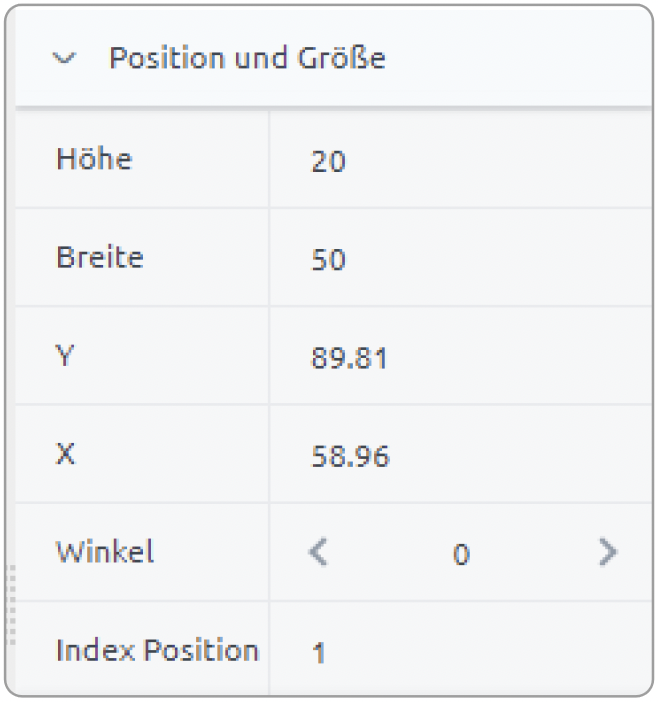
Position und Größe des Feldes
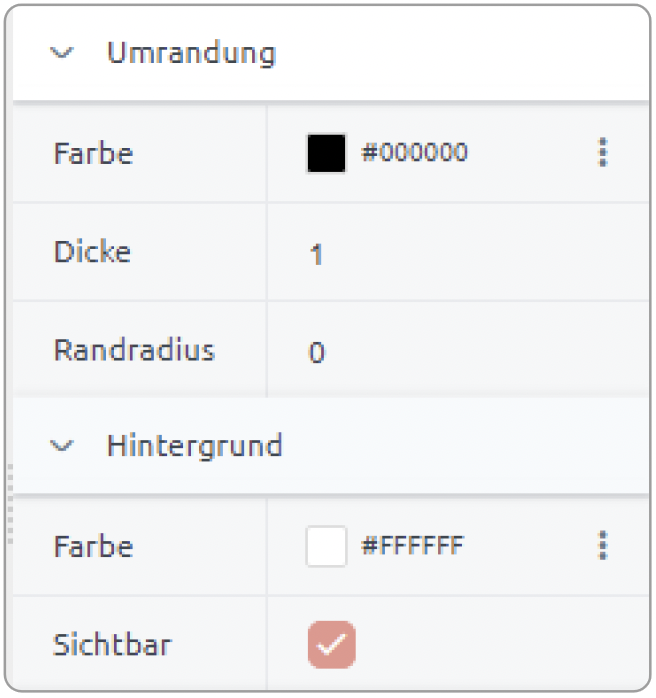
Umrandung und Hintergrund
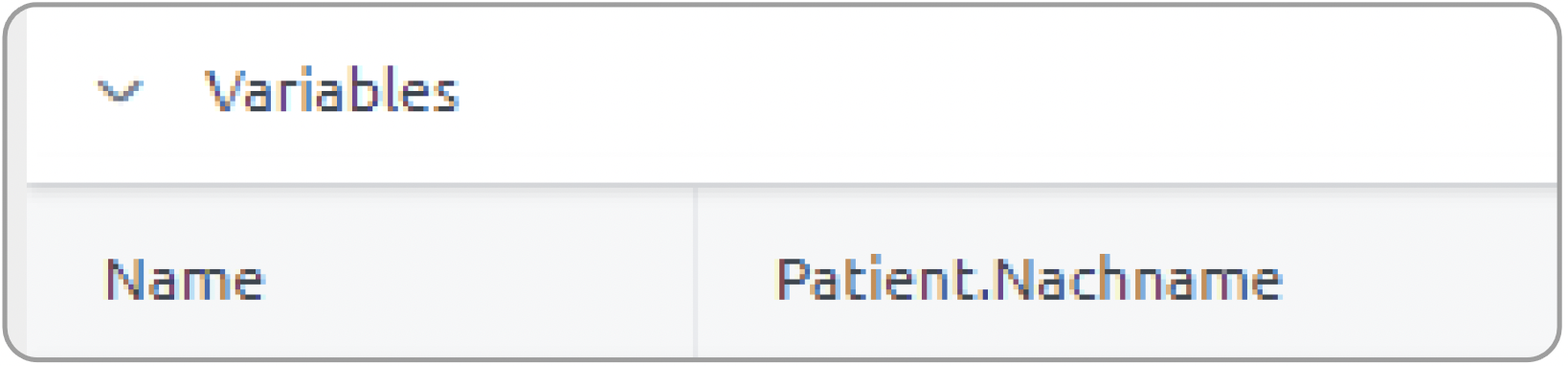
Variables
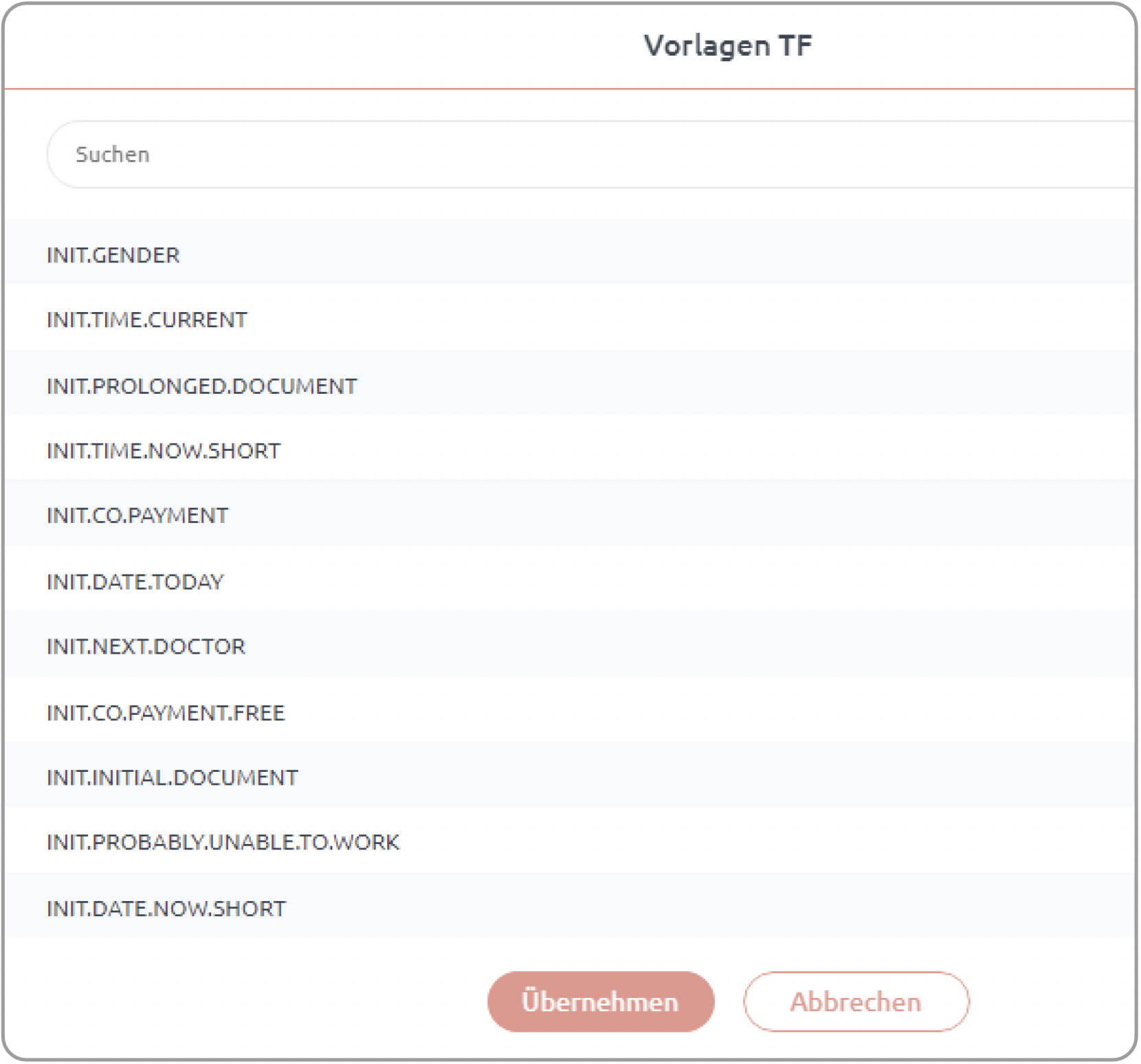
Um bestimmte Patienten-/Arztdaten automatisch ins Feld zu übertragen, muss eine entsprechende Variable aus der Auswahlliste verknüpft werden.
Barcode
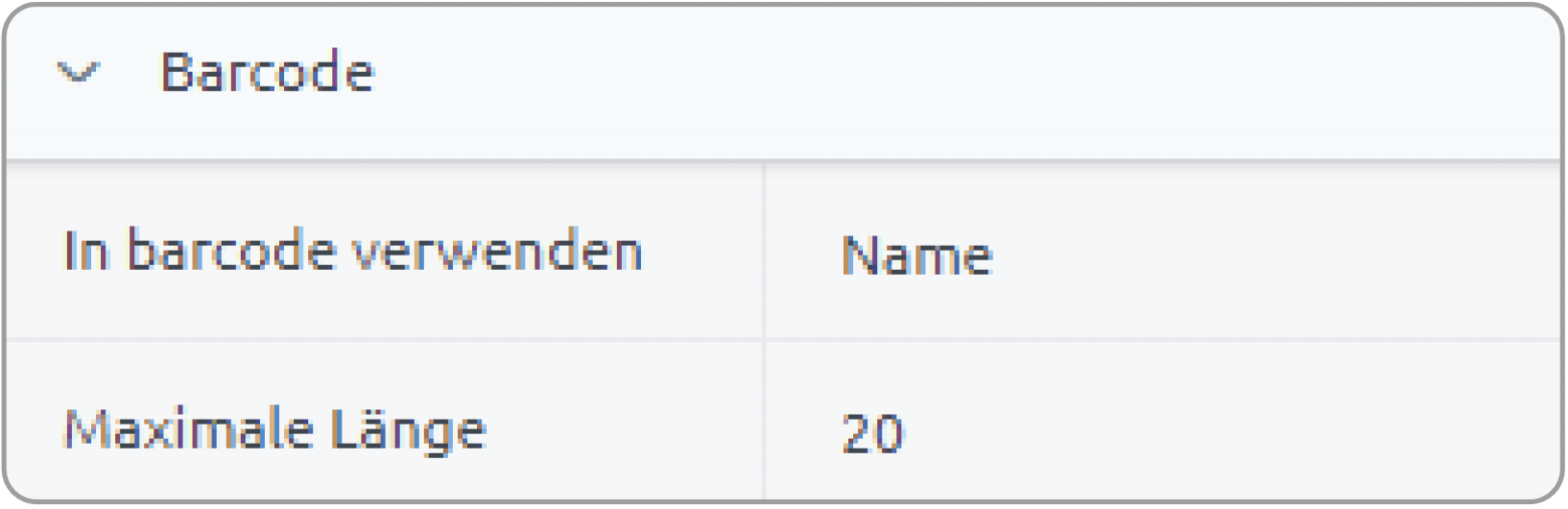
Wenn die Daten in einem Barcode verschlüsselt werden sollen, muss ein entsprechender Wert definiert und die maximale Länge des Inhalts festgelegt werden.
Komponent Gruppe
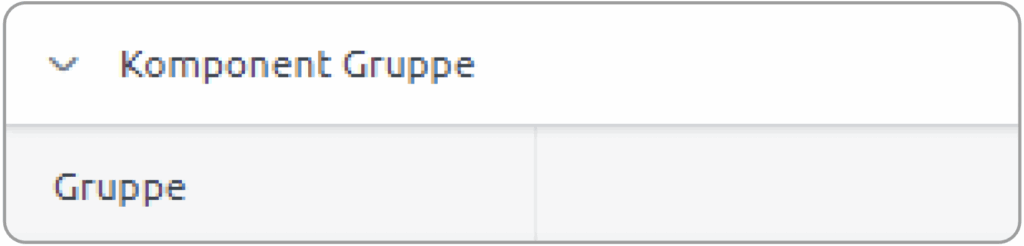
Falls vorhanden, kann hier eine bestimmte Komponentengruppe verknüpft werden.
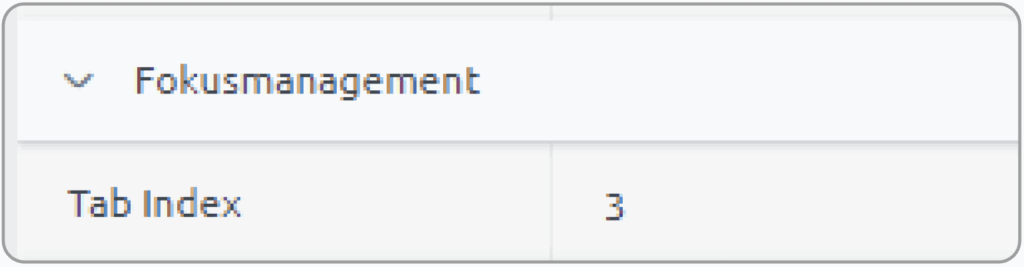
Fokusmanagement
Hier legen Sie die Reihenfolge fest, in der mit der Tab-Taste das nächste Steuerelement aktiviert wird.
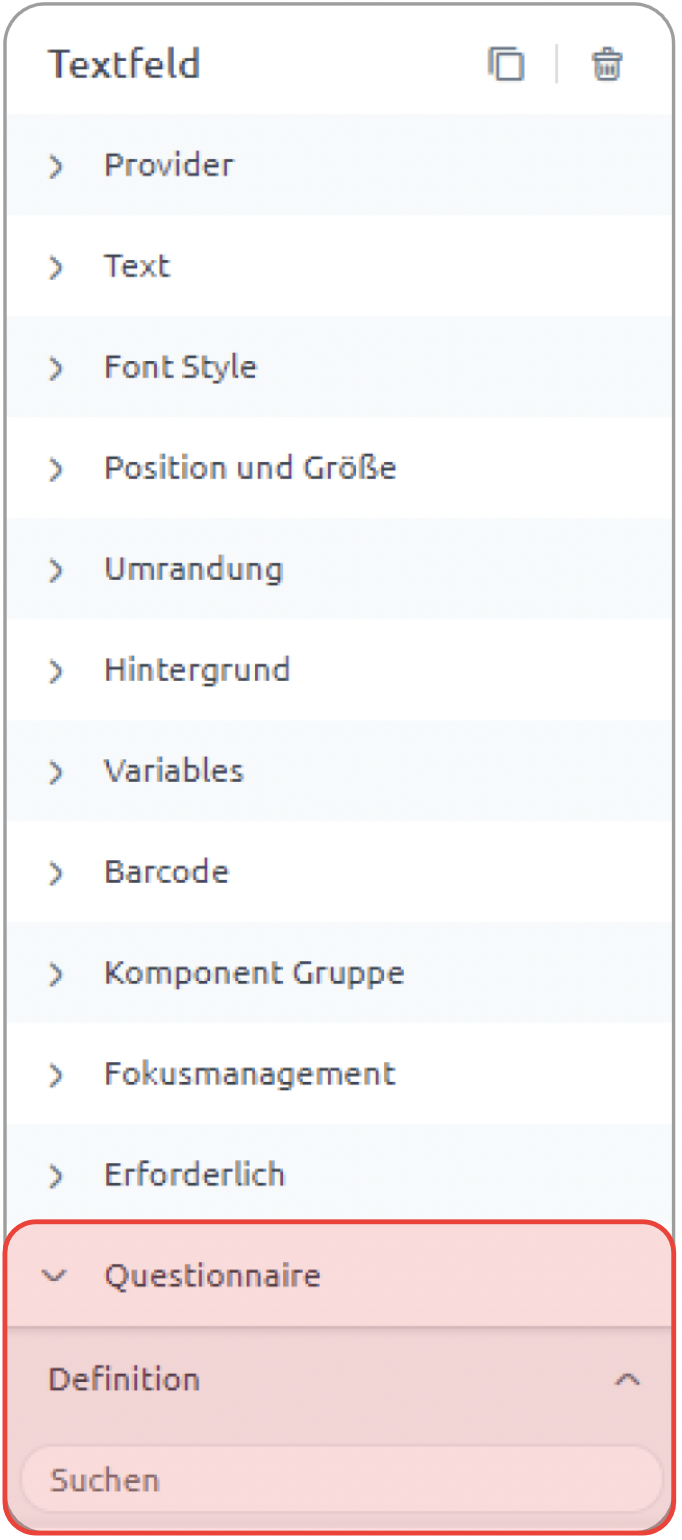
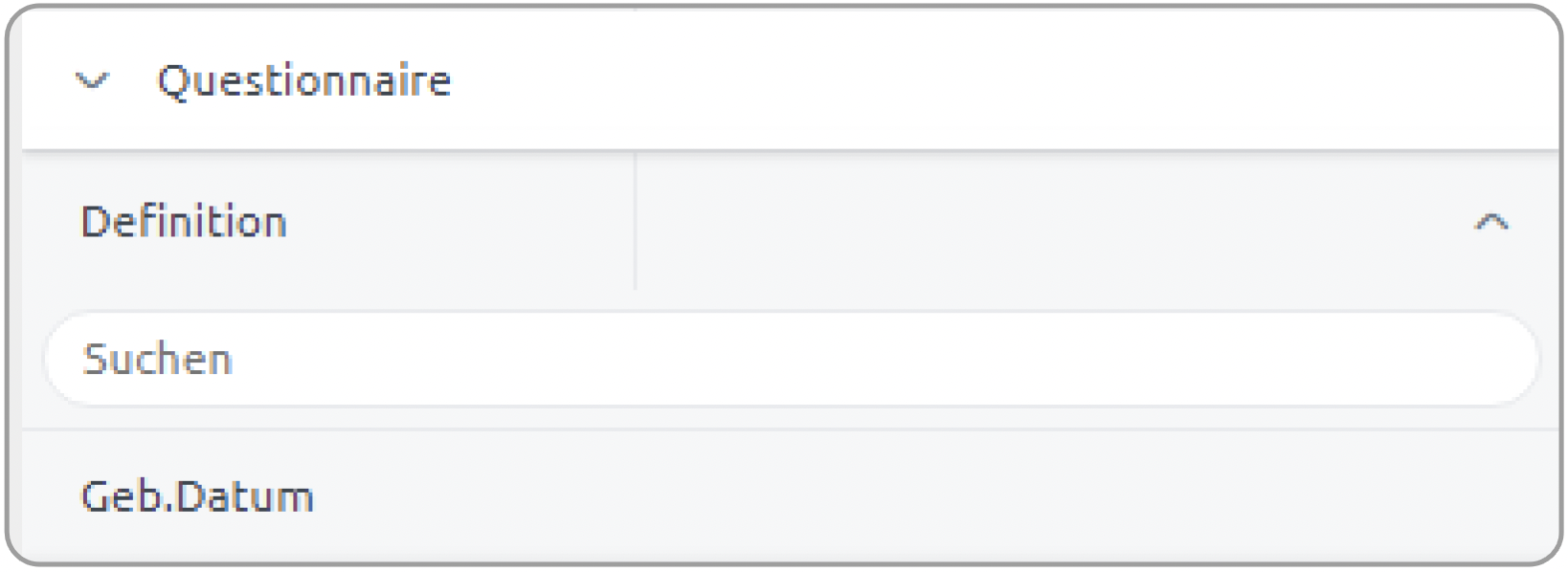
Questionnaire
Wenn verfügbar, können Sie an dieser Stelle ein passendes Questionnaire oder eine Variable zuweisen.
4.4.2 Textbausteine
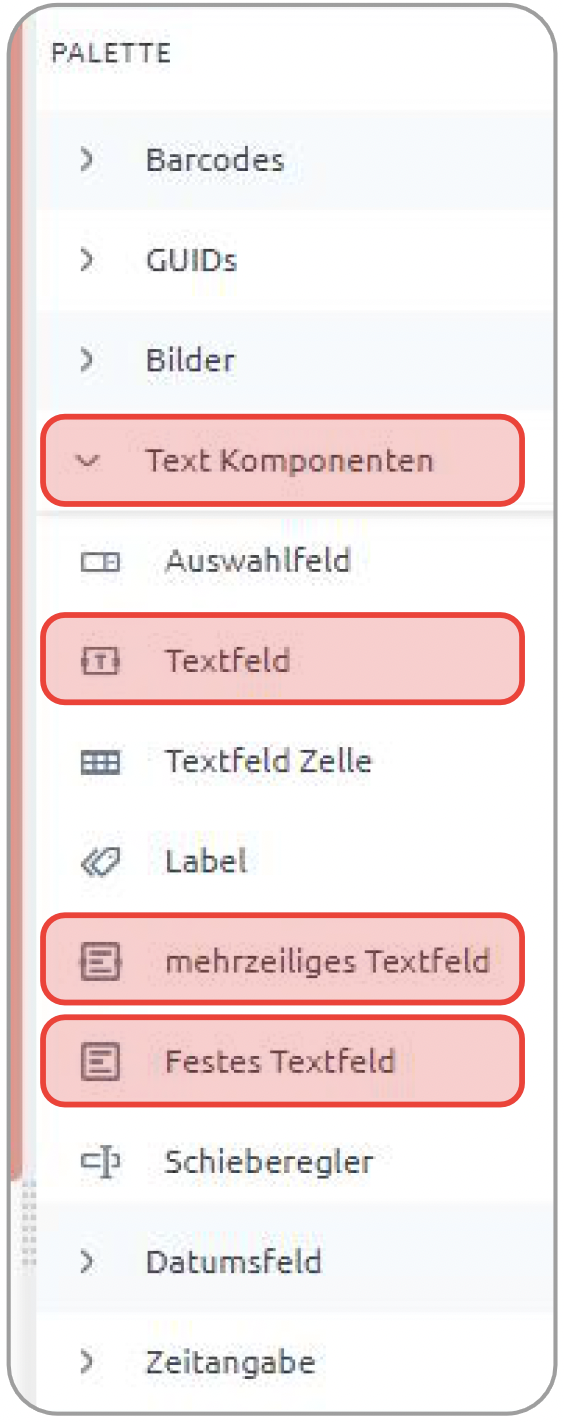
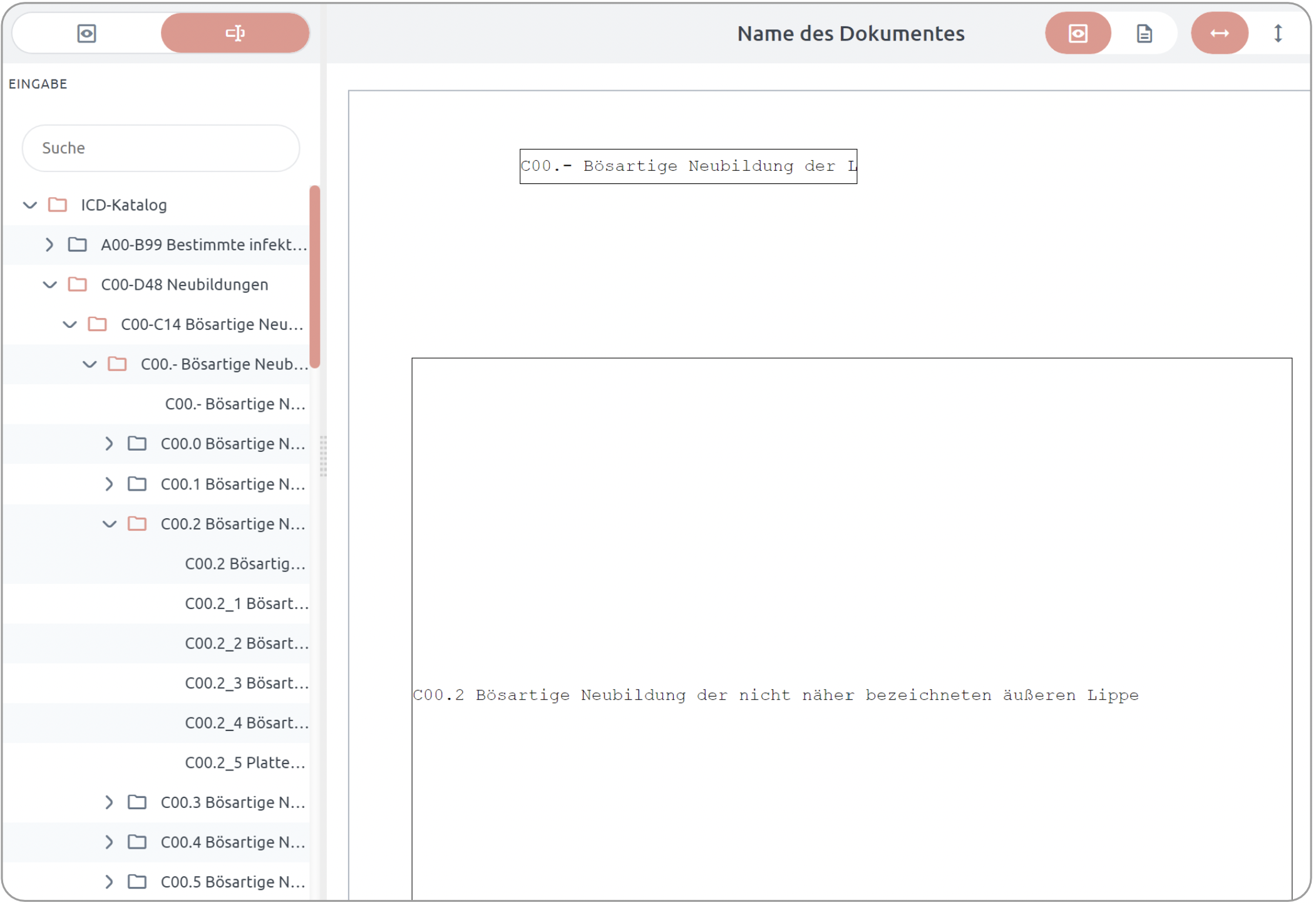
Unter dem Punkt Text Komponenten kann jetzt für das Textfeld, das mehrzeilige Textfeld und das feste Textfeld auf die Textbausteine aus den Ziffernstammdaten zugegriffen werden.
Dazu markieren Sie das Feld auf dem Formular und wählen unter dem Punkt Provider den Typ Textbausteine.
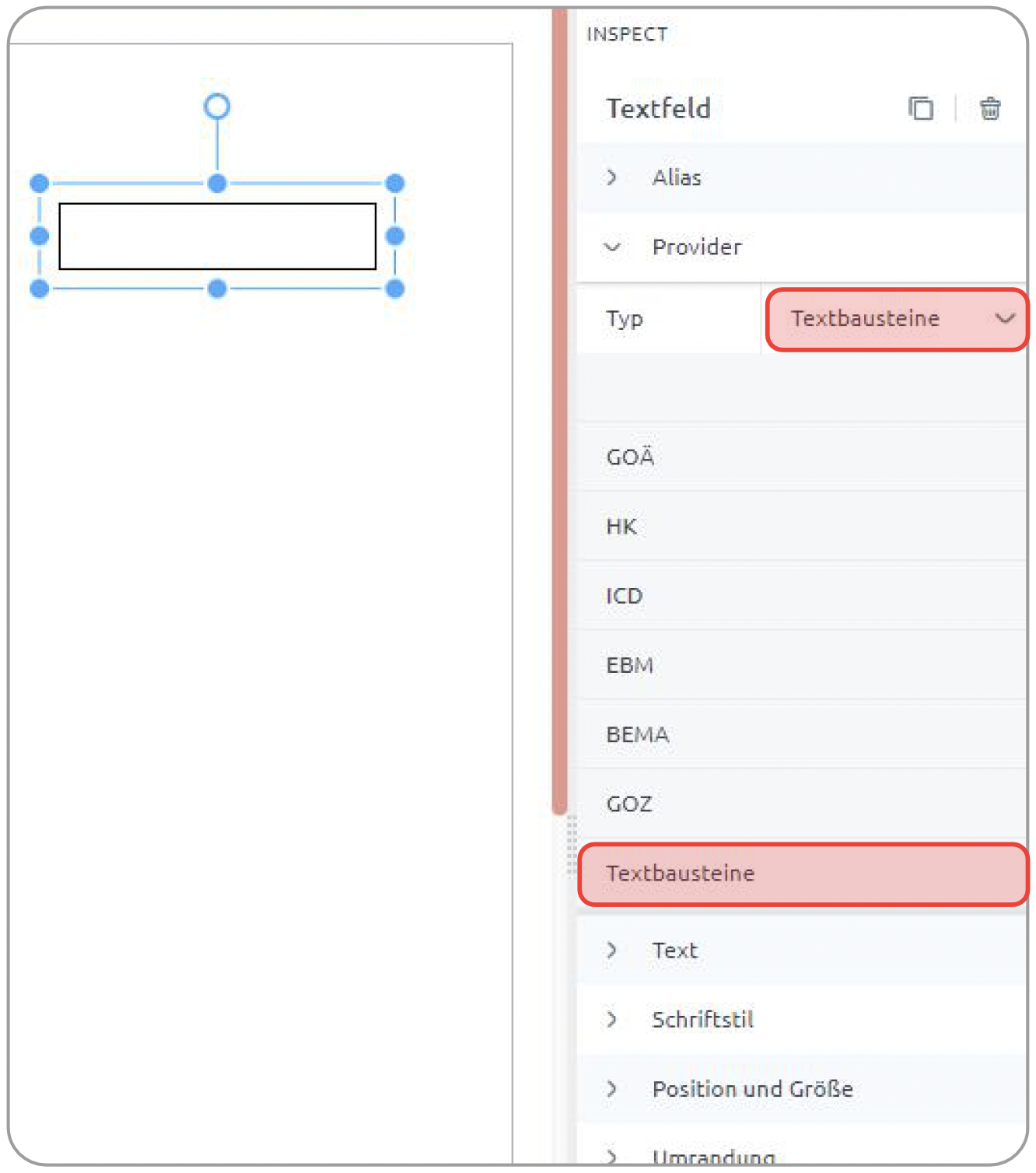
Beim Aufruf des Formulars kann dann links ein Textbaustein aus den Ziffernstammdaten eingefügt werden.
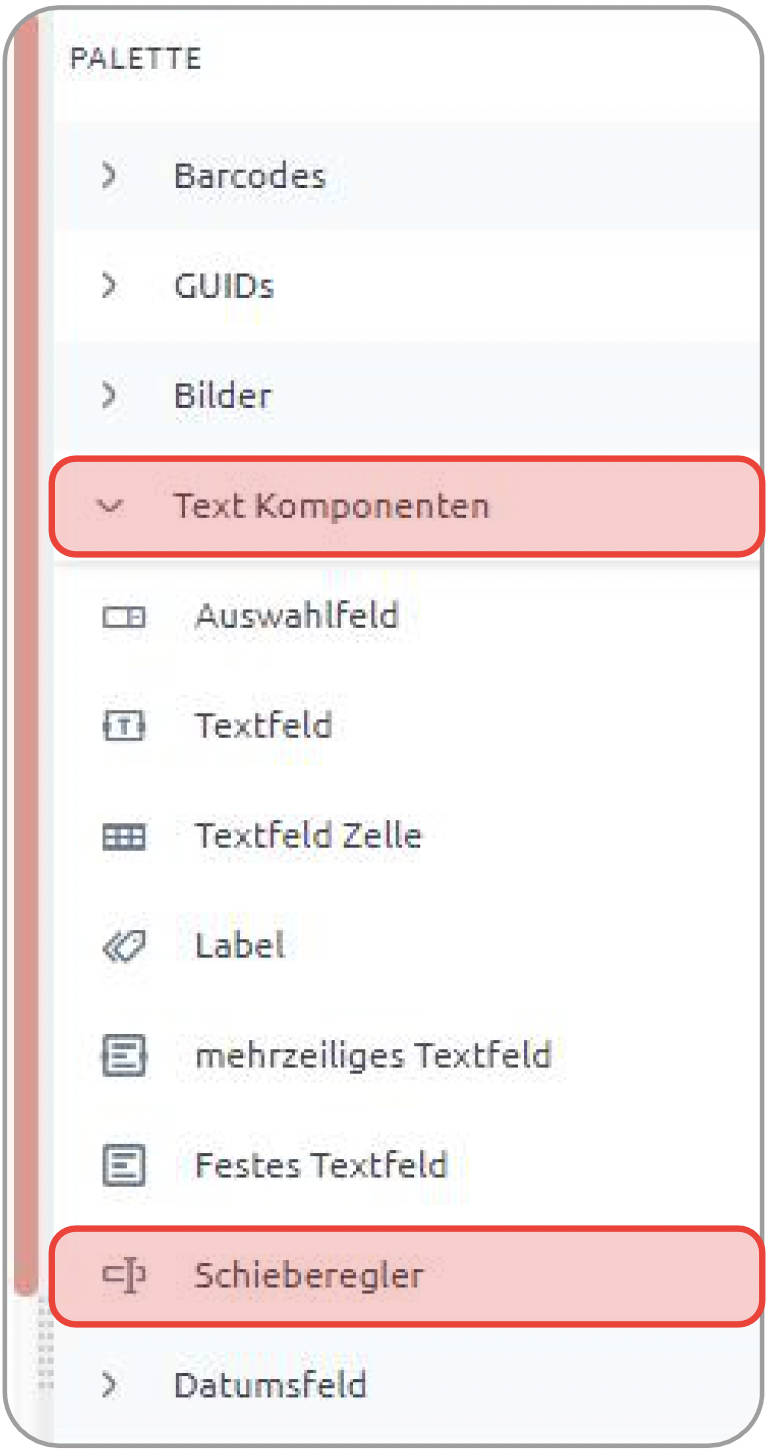
4.4.3 Schieberegler
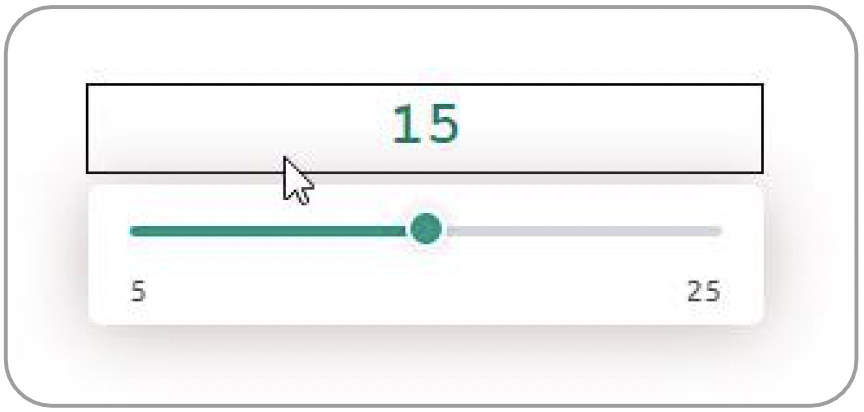
Über den Punkt Text Komponenten kann jetzt auch ein Schieberegler in ein Formular eingefügt werden.
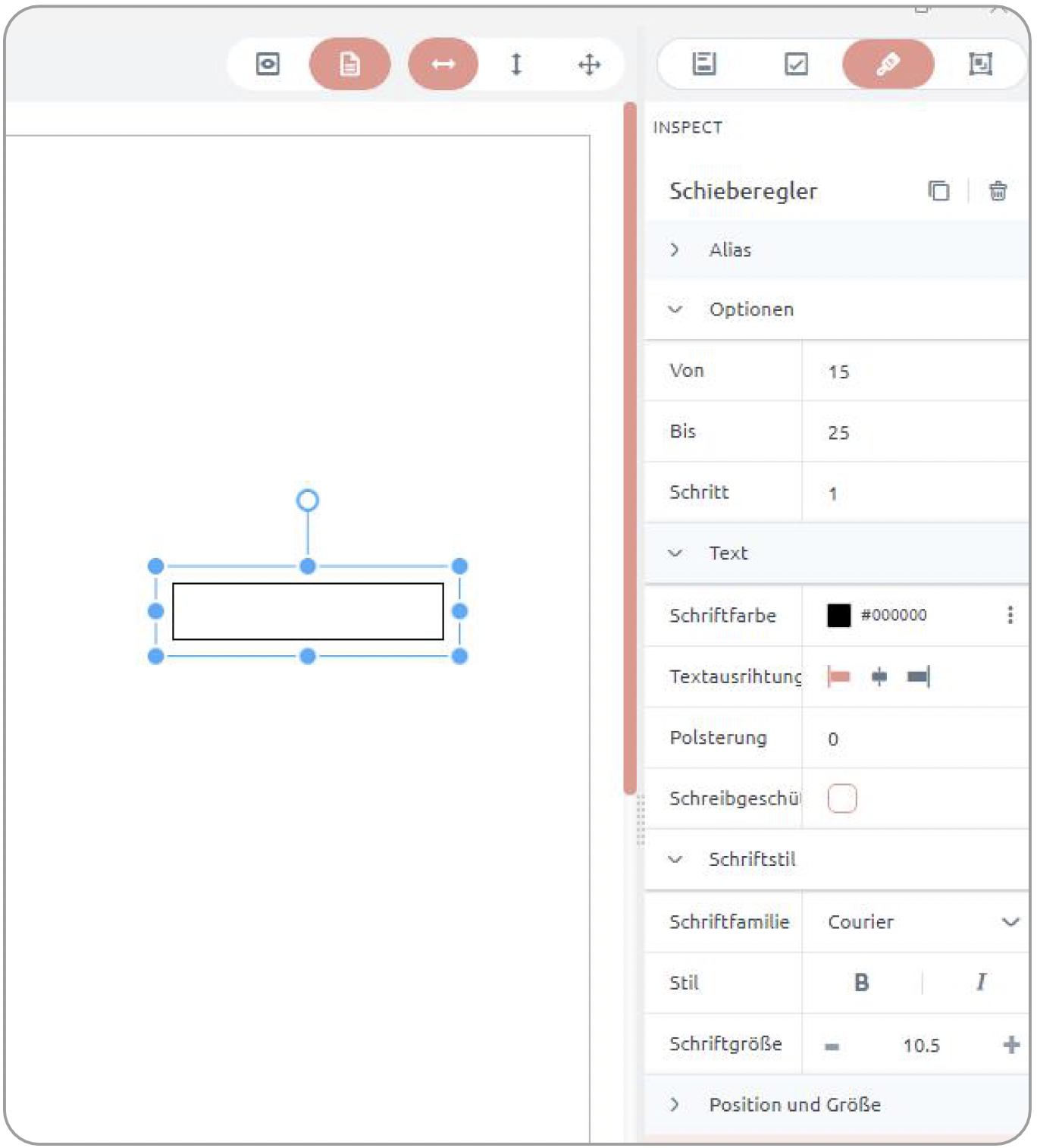
Mit einem Klick auf das Feld des Schiebereglers stehen Ihnen rechts unter INSPECT verschiedene Konfigurationsoptionen zur Verfügung.
4.5 Datumsfelder
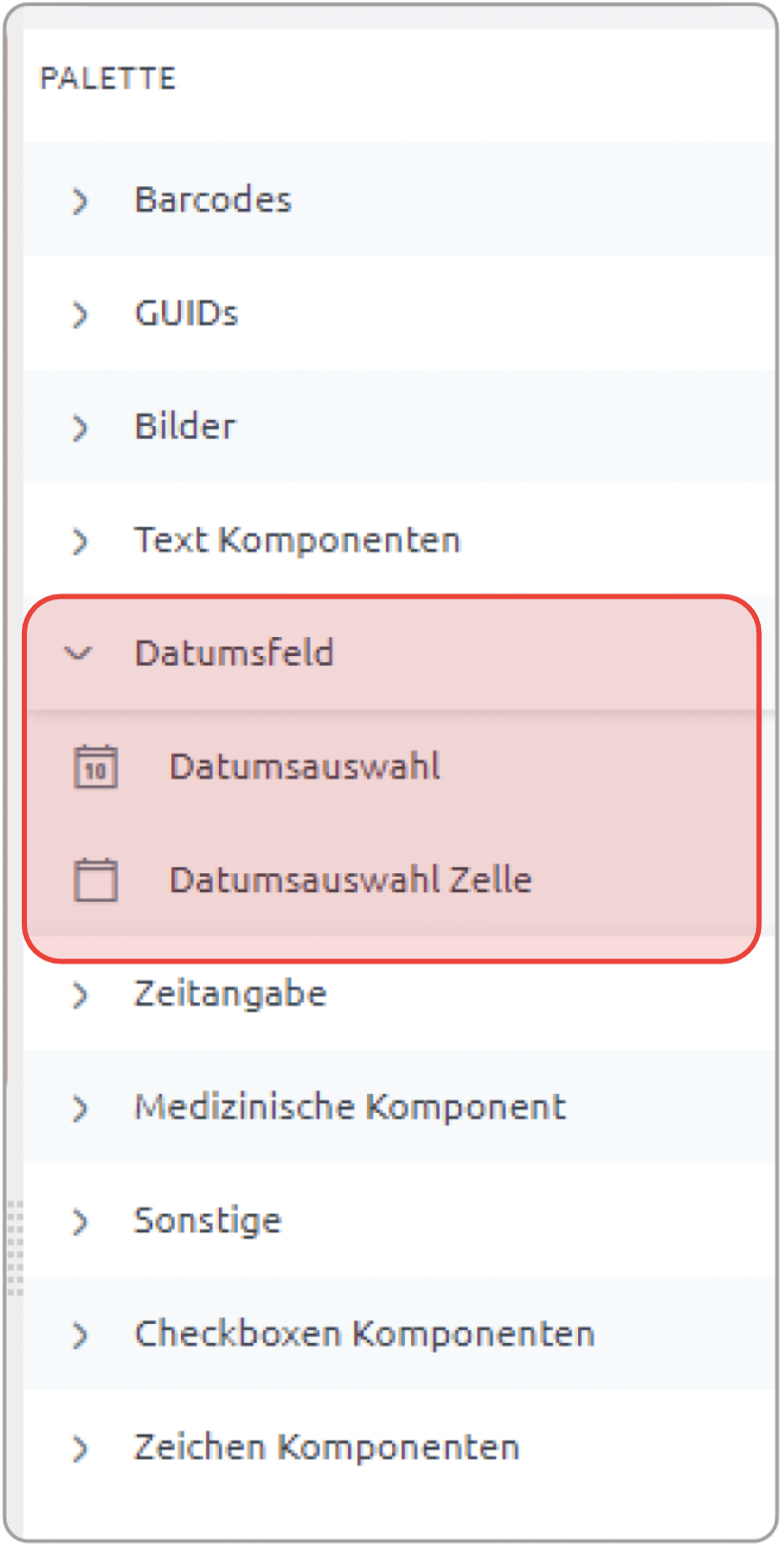
Es können verschiedene Typen von Datumsfeldern hinzugefügt werden – entweder als einfaches Textfeld oder als Zellentextfeld.

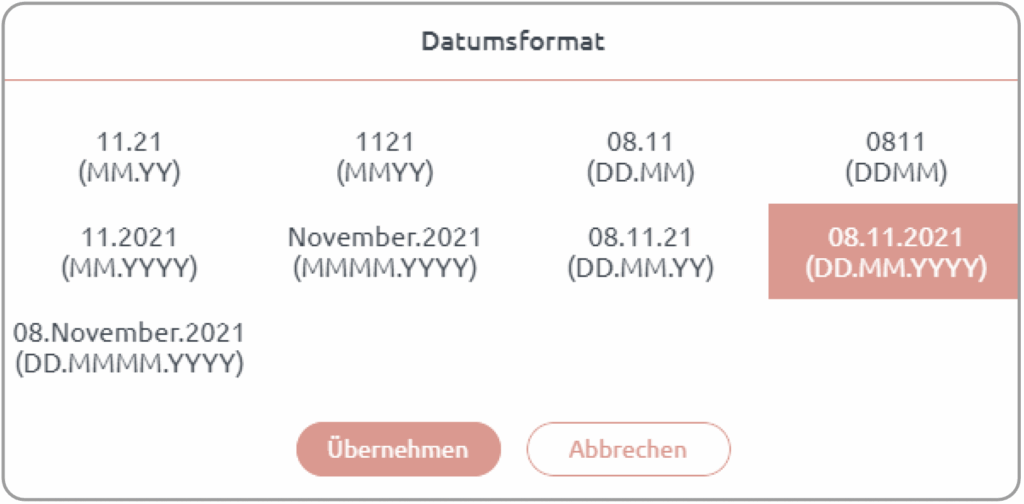
Über die Komponente Datumauswahl können Sie im Abschnitt Format das gewünschte Datumsformat festlegen. Die Datumauswahlzelle besteht standardmäßig aus sechs Zellen.
4.6 Zeitangabe
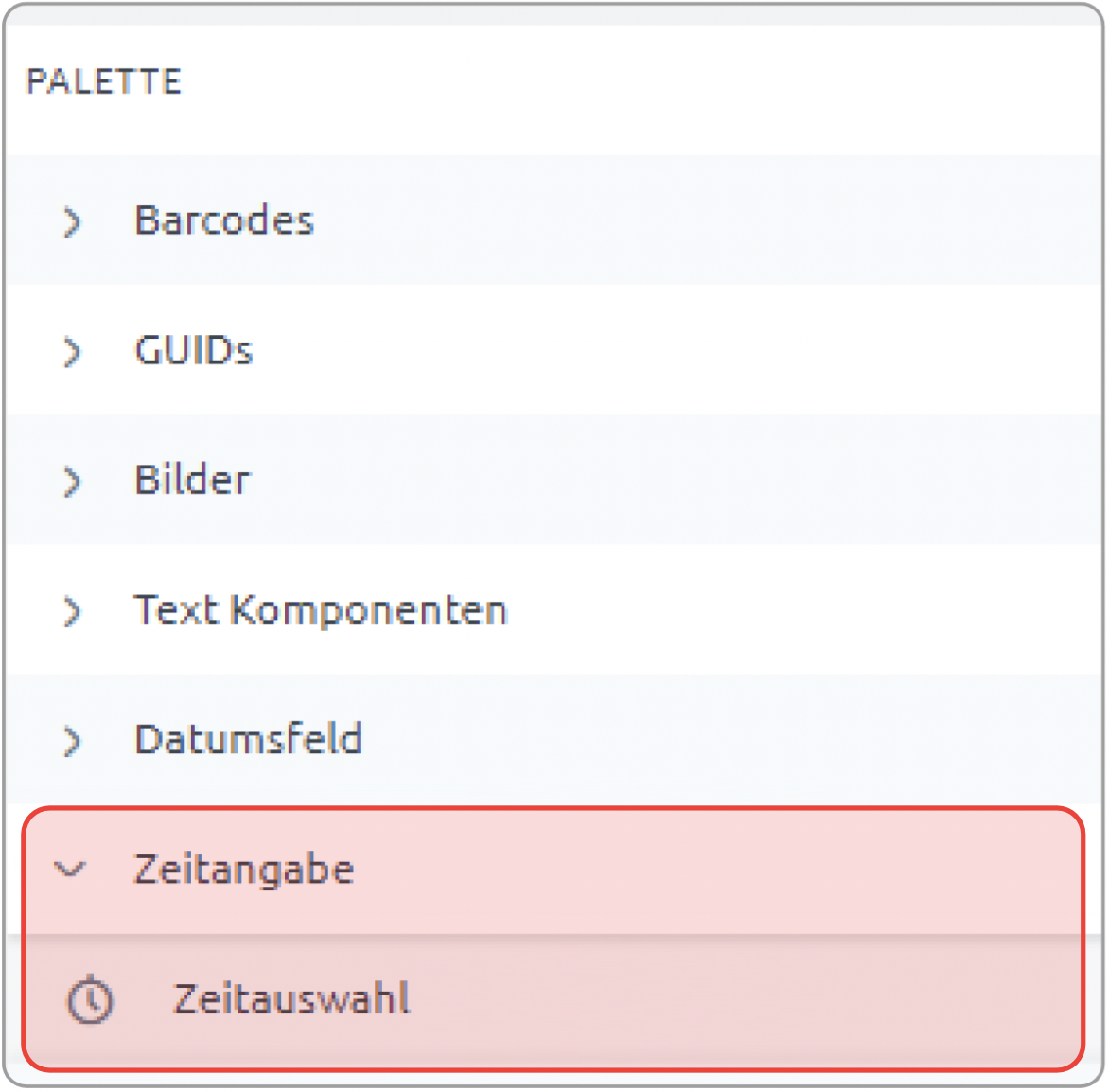
Um ein Zeitfeld hinzuzufügen, verwenden Sie die Komponente Zeitauswahl.
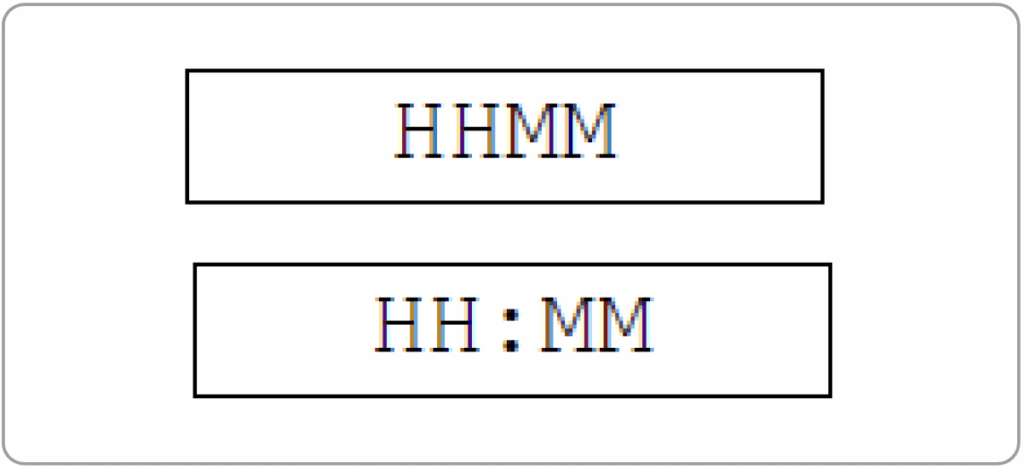
Im Abschnitt Format können Sie festlegen, in welchem Format die Uhrzeit angezeigt wird – mit oder ohne Trennzeichen.
4.7 Medizinische Komponente
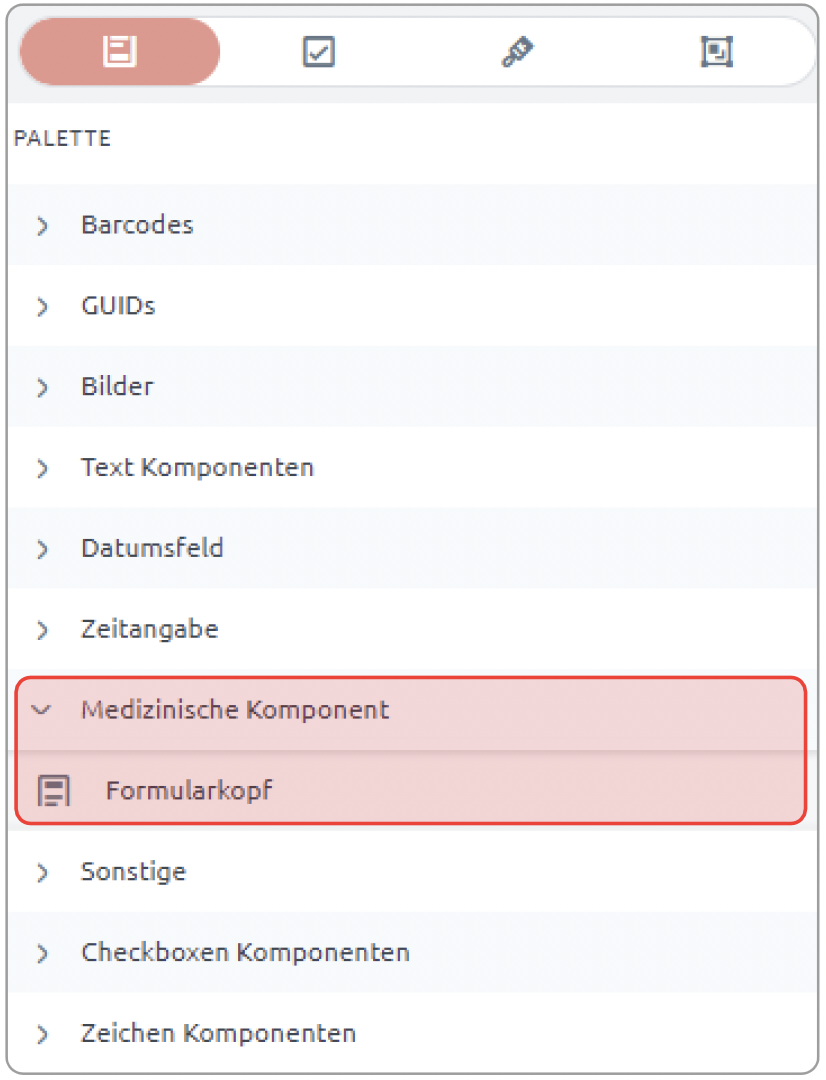
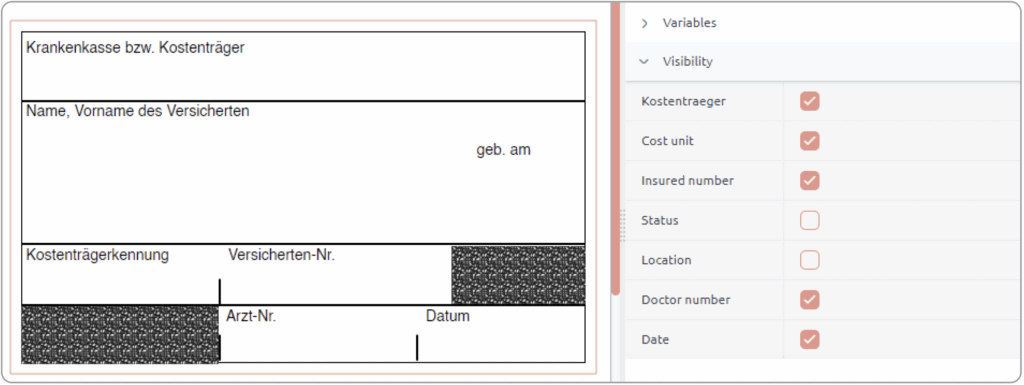
Unter der Komponente Medizinisch können Sie den standardisierten Formularkopf einfügen. Die Größe sowie die Beschriftungen des Formularkopfes sind fest vorgegeben und nicht veränderbar.
Bei Bedarf können Sie bestimmte Felder ausblenden. Entfernen Sie dazu einfach die entsprechenden Häkchen im Abschnitt Visibility.
4.8 Sonstige
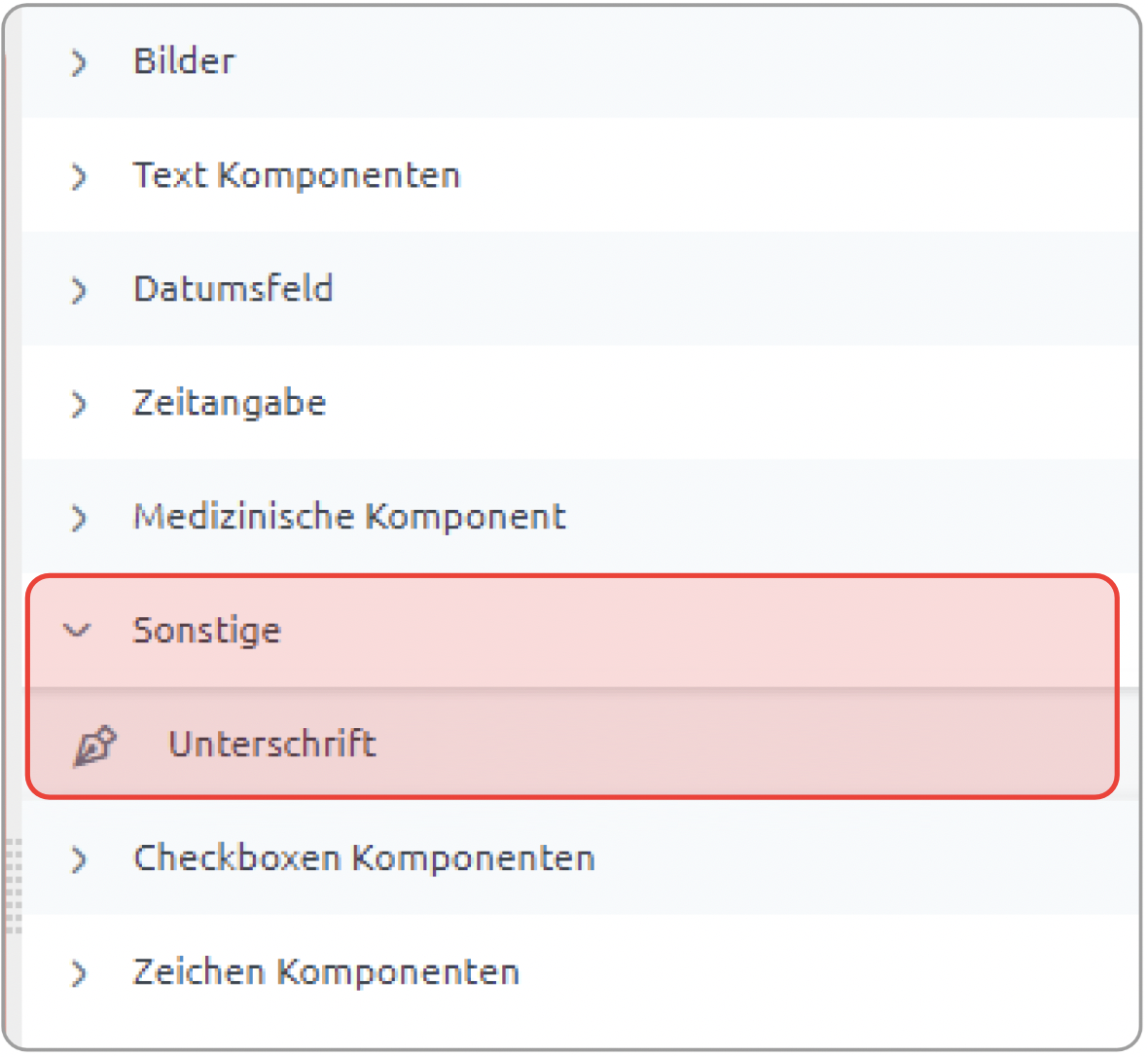
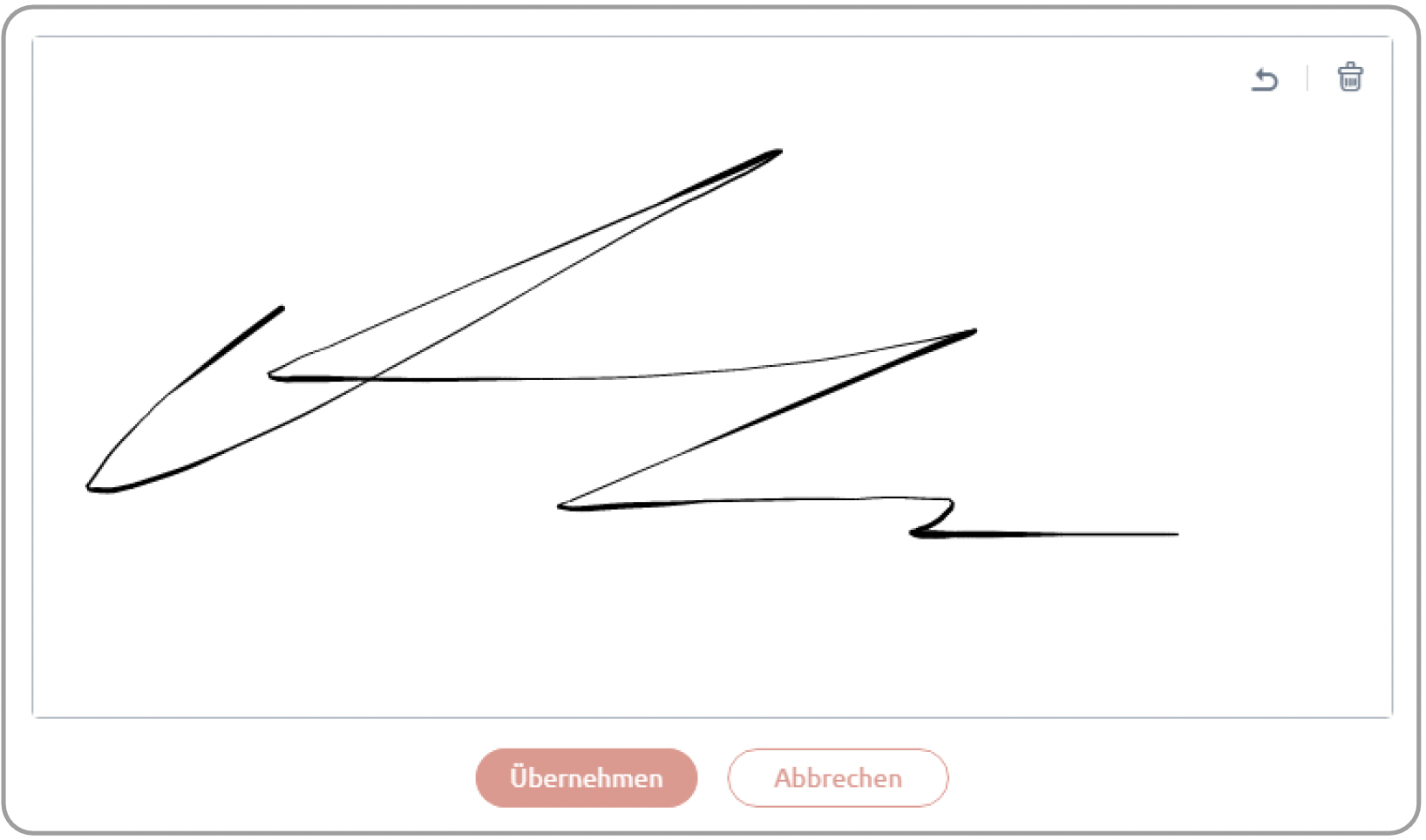
Wenn das erstellte Dokument später elektronisch unterschrieben werden soll, können Sie im Abschnitt Sonstiges ein Unterschriftsfeld hinzufügen.
4.9 Checkbox Komponente
Um eine Checkbox in das Formular einzubinden, wählen Sie die Checkbox–Komponente.
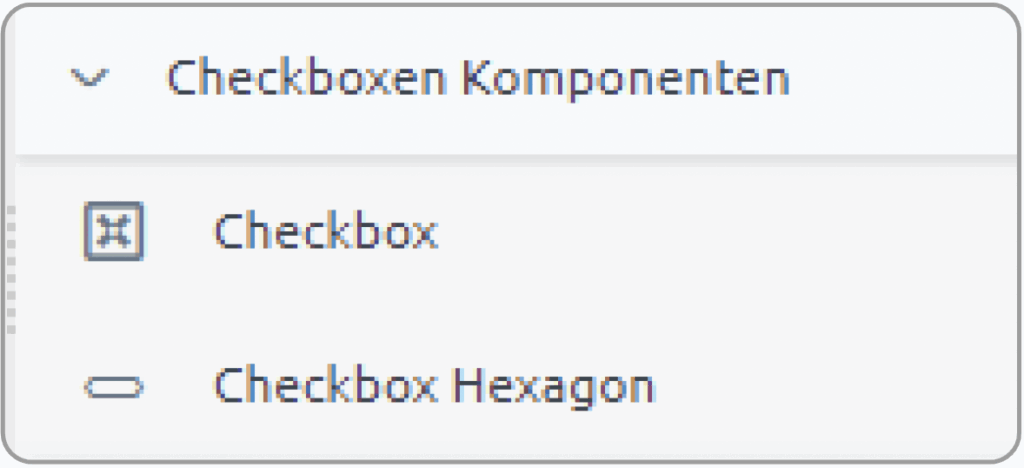
Checkboxen können in Form von Quadraten oder Sechsecken hinzugefügt werden. Die Beschriftung der Checkbox fügen Sie mit Hilfe von Labels hinzu.

4.10 Zeichenkomponenten
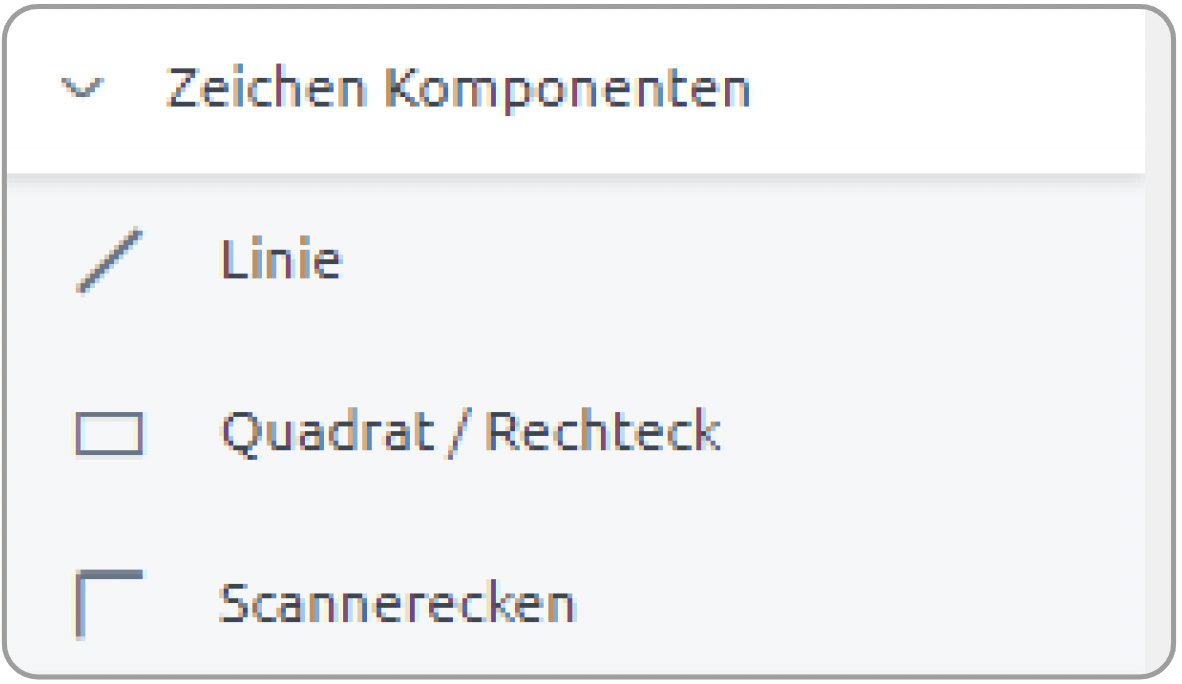
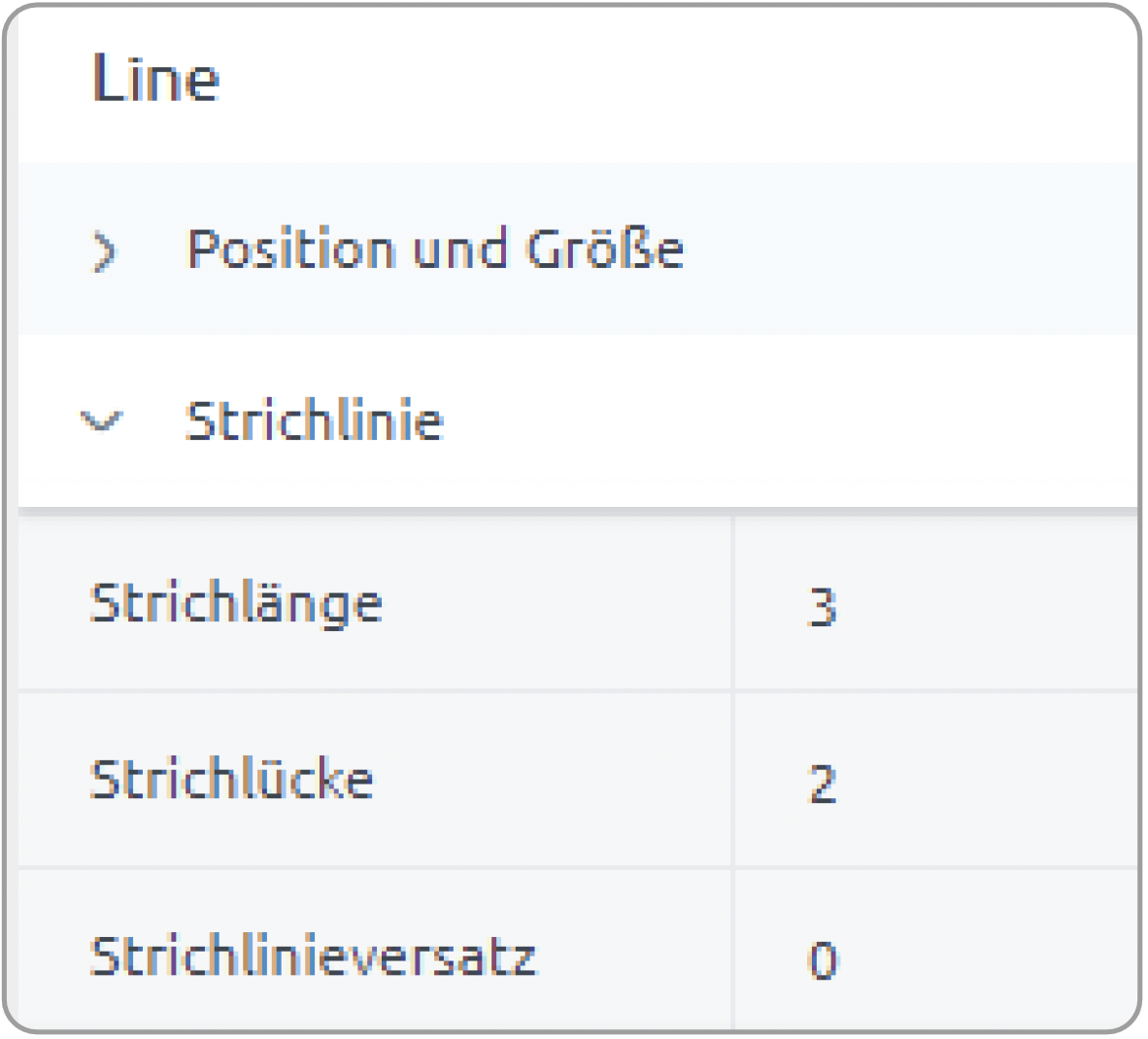
Unter Zeichenkomponenten können Linien, Rechtecke und auch Scannerecken hinzugefügt werden. Die Linien und Umrandungen können auch als Strichlinie dargestellt werden. Dazu wählen Sie unter dem Punkt Strichlinie die Strichlänge und Strichlücke.

4.11 Der 01-Befund
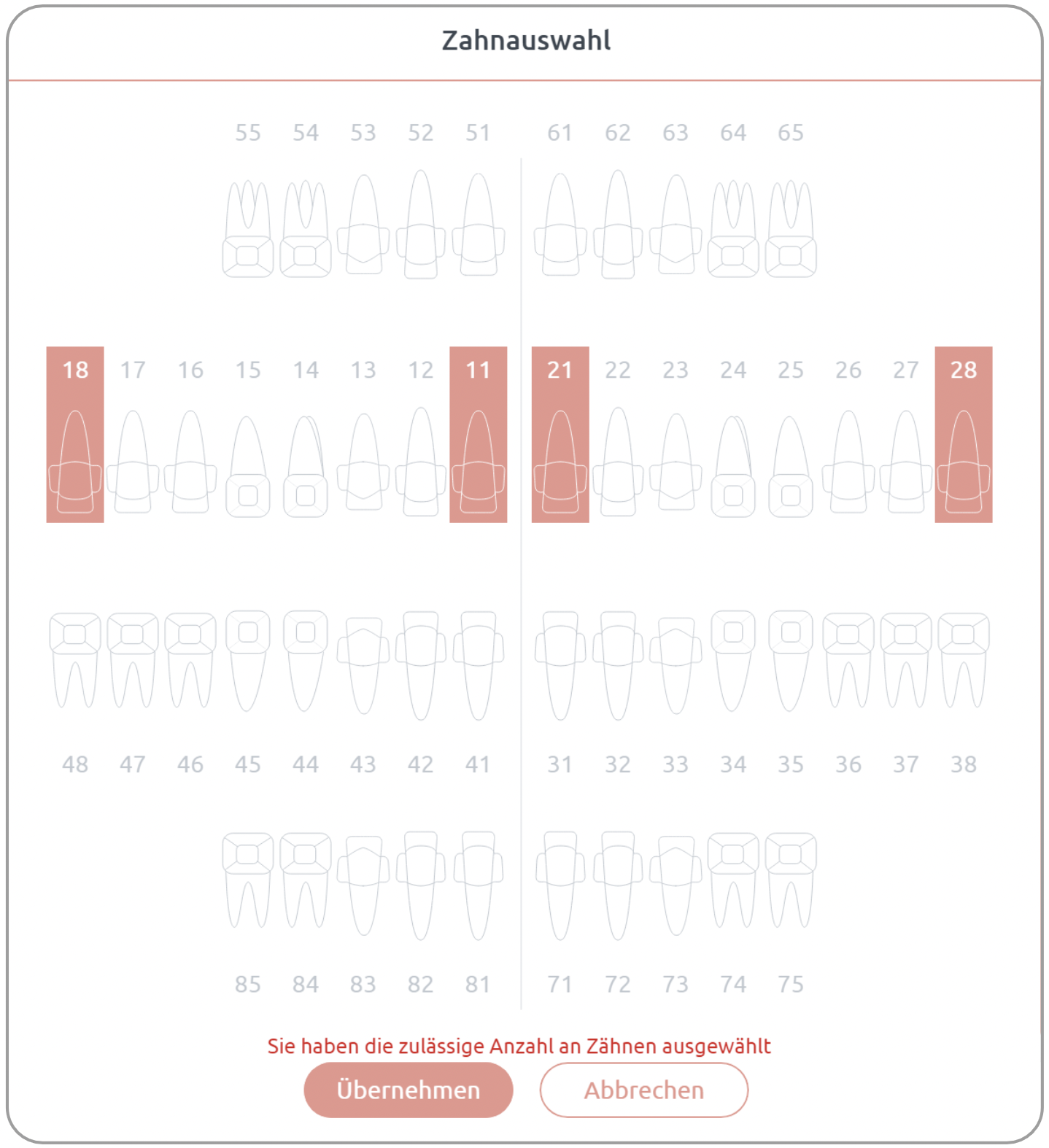
Unter der Zahnärztlichen Komponente steht Ihnen jetzt der neue Bereich Befund / Planung zur Verfügung.
Hier können Sie den 01-Befund aus der Patientenakte direkt in ein Formular übernehmen und dort weiterbearbeiten. So erhalten Sie noch mehr Flexibilität, um Ihre Formulare individuell anzupassen und optimal zu gestalten.