
Allgemeine Erläuterungen zur Patientenakte
Öffnen Sie einen Patienten und wählen die Registerkarte Patientenakte. Die elektronische Patientenakte ist das Herzstück der Patientenverwaltung.
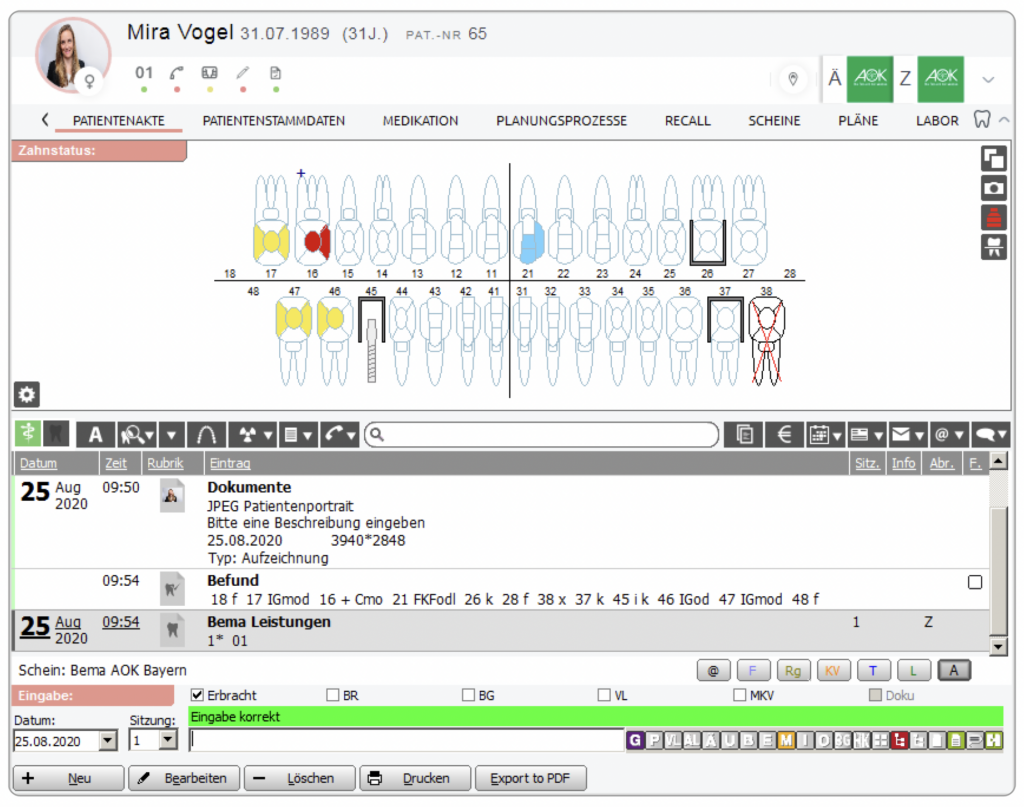
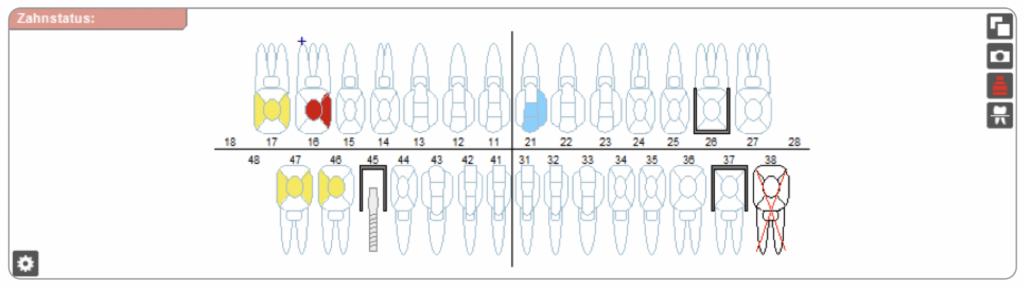
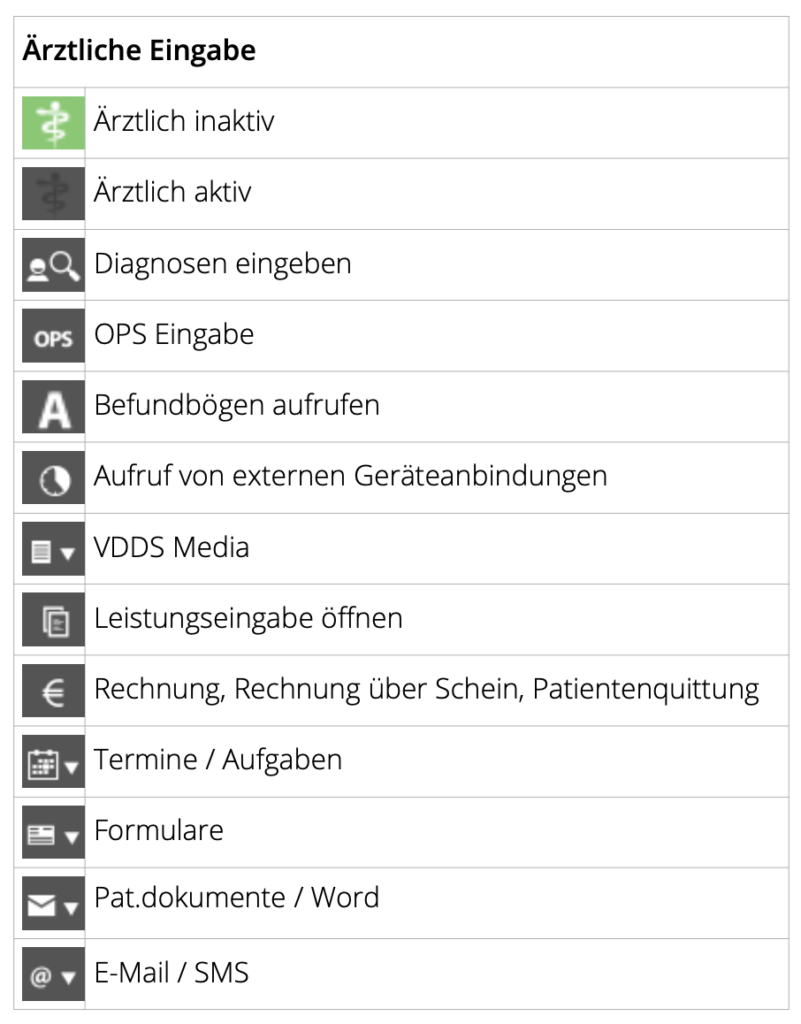
Zahnärztliche und ärztliche Schaltflächen zur Eingabe
Die Auswahl, ob die Eingabe ärztlich oder zahnärztlich erfolgen soll, wird über die Aktivierung der entsprechenden Schaltfläche gesteuert.
ärztliche Eingabe

zahnärztliche Eingabe

Darstellung und Erläuterung von ärztlichen / zahnärztlichen Einträgen
Zeilen
Jeder Eintrag steht in einer separaten Zeile.
Spalten
Die Einträge werden verschiedenen Rubriken zugeordnet (z.B.: Befunde, BEMA- Leistungen, EBM-Leistungen, GOZ- Leistungen, GO96-Leistungen, UVGO-Leistungen, Materialkosten, Diagnosen, MKV- Leistungen, Pläne, Rechnungen, Rezepte, Laborbelege, Bemerkungen, Termine etc.).
Zunächst werden alle Rubriken angezeigt. Klicken Sie in der Spalte Rubrik auf das Wort Rubrik und öffnen das Ausklapp-Menü, um die Anzeige zu filtern.
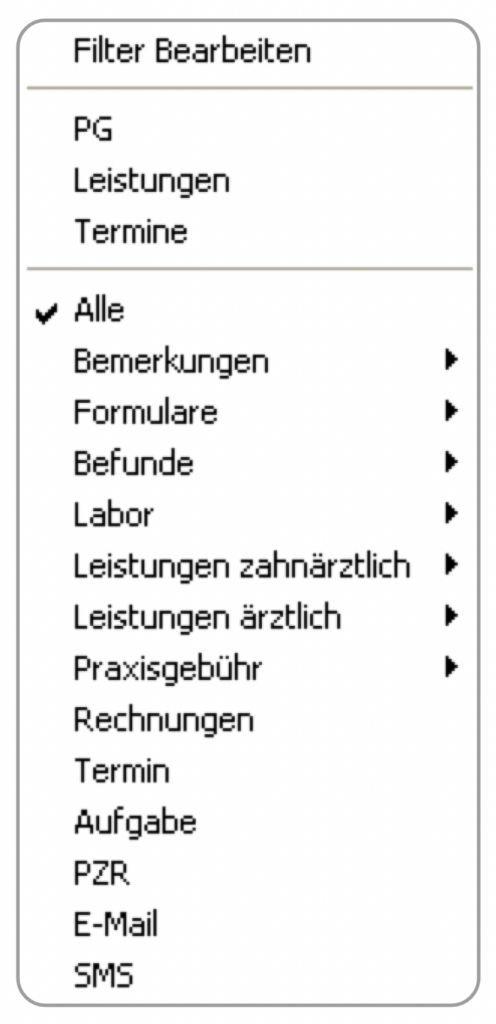
Über die Auswahl Filter Bearbeiten im Ausklapp-Menü der Spalte Rubrik können Sie praxisindividuelle Filter anlegen.
Um wieder alle Rubriken anzuzeigen, klicken Sie rechts unten auf die Schaltfläche A.

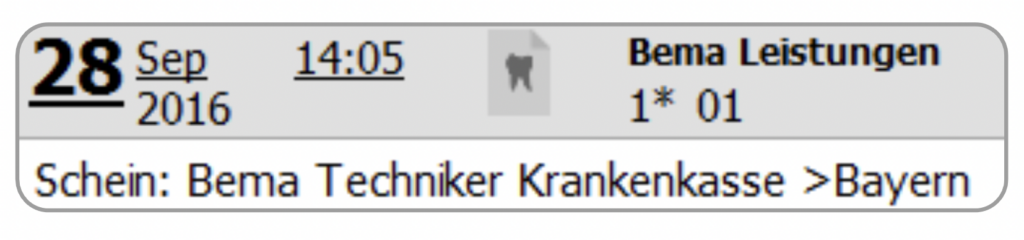
Markieren Sie einen Eintrag, wird links unten, oberhalb der Schaltflächen, angezeigt, auf welchen Schein diese Leistungen gebucht wurden.
Schaltflächen in der Patientenakte
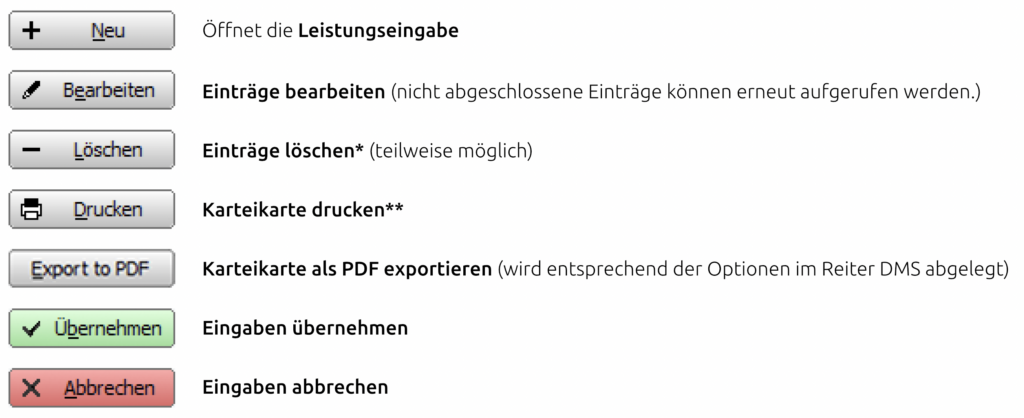
*) Einträge löschen
Sie erhalten jeweils Sicherheitsabfragen bzw. Hinweise. Abgerechnete BEMA-Leistungen, Rechnungen, Kostenvoranschläge und Behandlungspläne können nicht gelöscht werden.
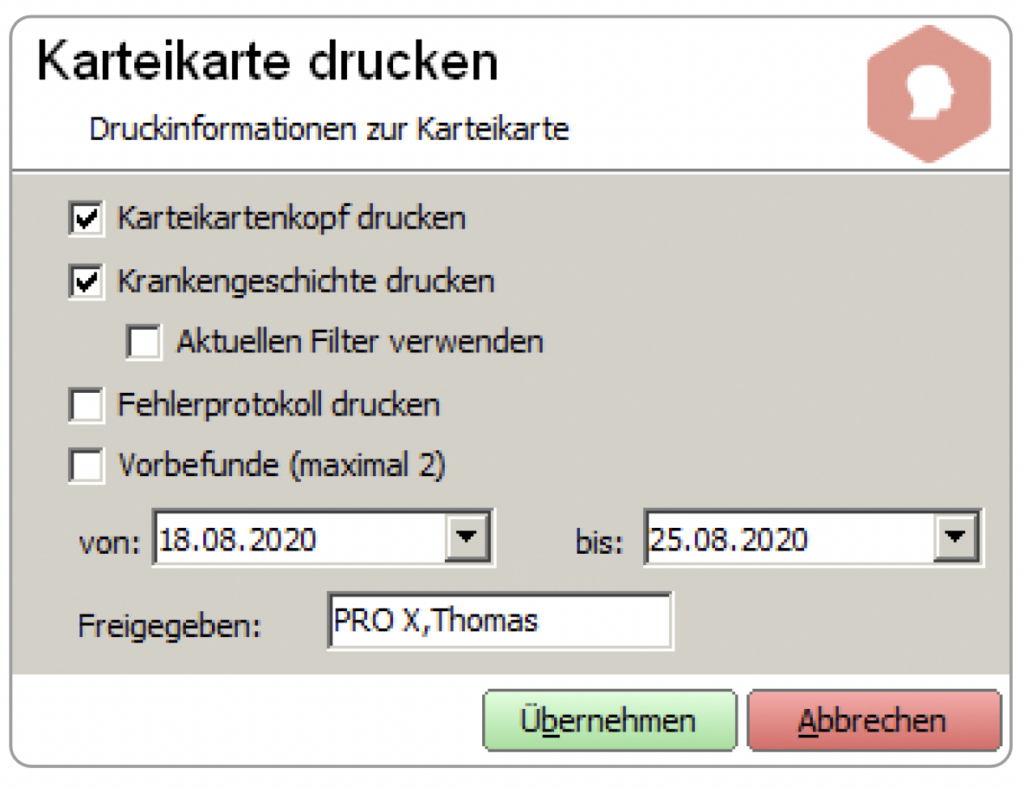
**) Karteikarte drucken
Wählen Sie die gewünschten Optionen aus und übernehmen diese. Es öffnet sich die Druckvorschau welche Sie mit Zurück verlassen.
***) Export to PDF
Die Karteikarte wird entsprechend der gewählten Optionen als PDF im Reiter DMS abgelegt.
Behandlungsdokumentation
Die Behandlungsdokumentation wird in der Patientenakte über den Sprechblasen-Button vorgenommen und unter der bei der Erstellung gewählten Rubrik gespeichert. Folgende Rubriken stehen Ihnen zur Auswahl. Dabei zeigt das Symbol die Darstellung in der Patientenakte und in Klammern steht das Eingabekürzel in der Leistungserfassung.
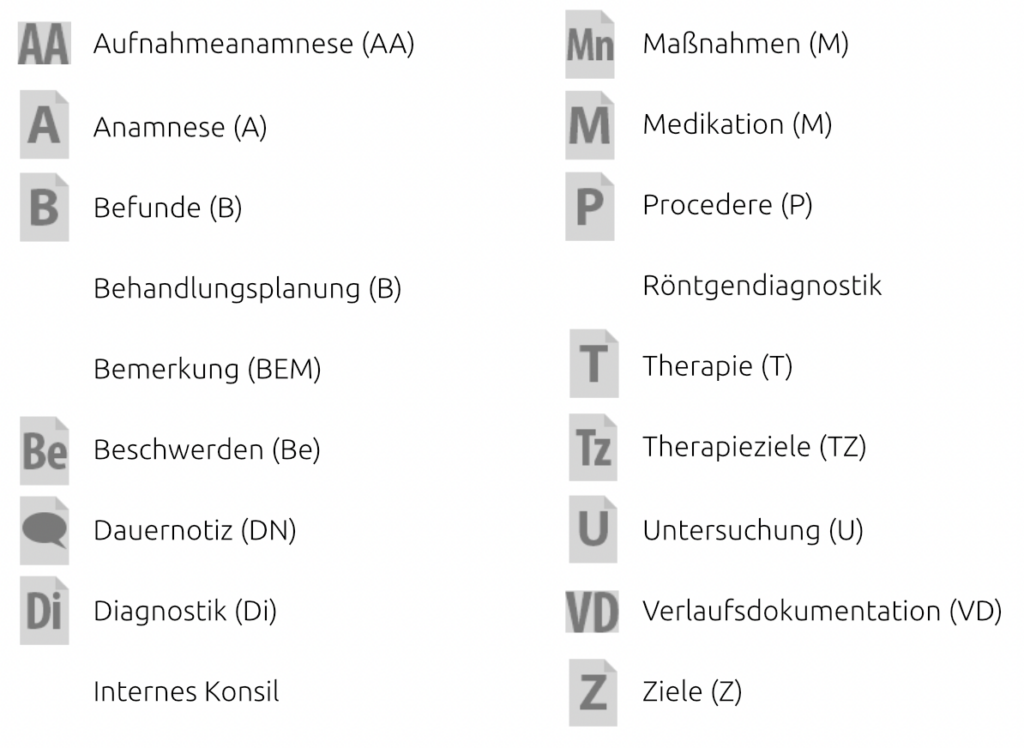
Öffnen Sie die Dokumentation über den  Button und wählen die gewünschte Rubrik aus der Auswahl oder öffnen Sie die Maske Dokumentation durch Eingabe des in der Tabelle unten aufgeführten Eingabekürzels (z.B. AA, Be, DN usw.) in der Eingabezeile. Oben links sehen Sie die ausgewählte Rubrik, erfassen Sie nun die Dokumentation per Tastatur oder über die Textbausteine. Die Dauernotiz wird in der Patientenakte unter der Rubrik DN gespeichert. Zusätzlich wird die auf die Dauernotiz in der Überschrift des Patienten mit diesem Symbol hingewiesen:
  .
.
Dokumentation erfassen
Klicken Sie in der Patientenakte auf die Schaltfläche Dokumentation. Es öffnet sich das Fenster Bemerkung.
Texteingabe
Sie haben drei Möglichkeiten, den Text einzugeben:
- Geben Sie den Text manuell ein.
- Bewegen Sie den Cursor in eine Eingabezeile und drücken Strg + Leertaste. Es öffnet sich ein Ausklapp-Menü
mit allen Begründungen, die unter Ziffernstammdaten » Behandlungspositionen » Katalog Textbausteine »
Formulare » Bemerkungen hinterlegt wurden. - Fügen Sie den Text über den Reiter Textbausteine per Drag&Drop oder mit einem Doppelklick ein.
Über die  Schaltfläche erhält man eine Liste der verfügbaren Platzhalter und kann diese direkt in den Text übernehmen.
Aufbau der Maske
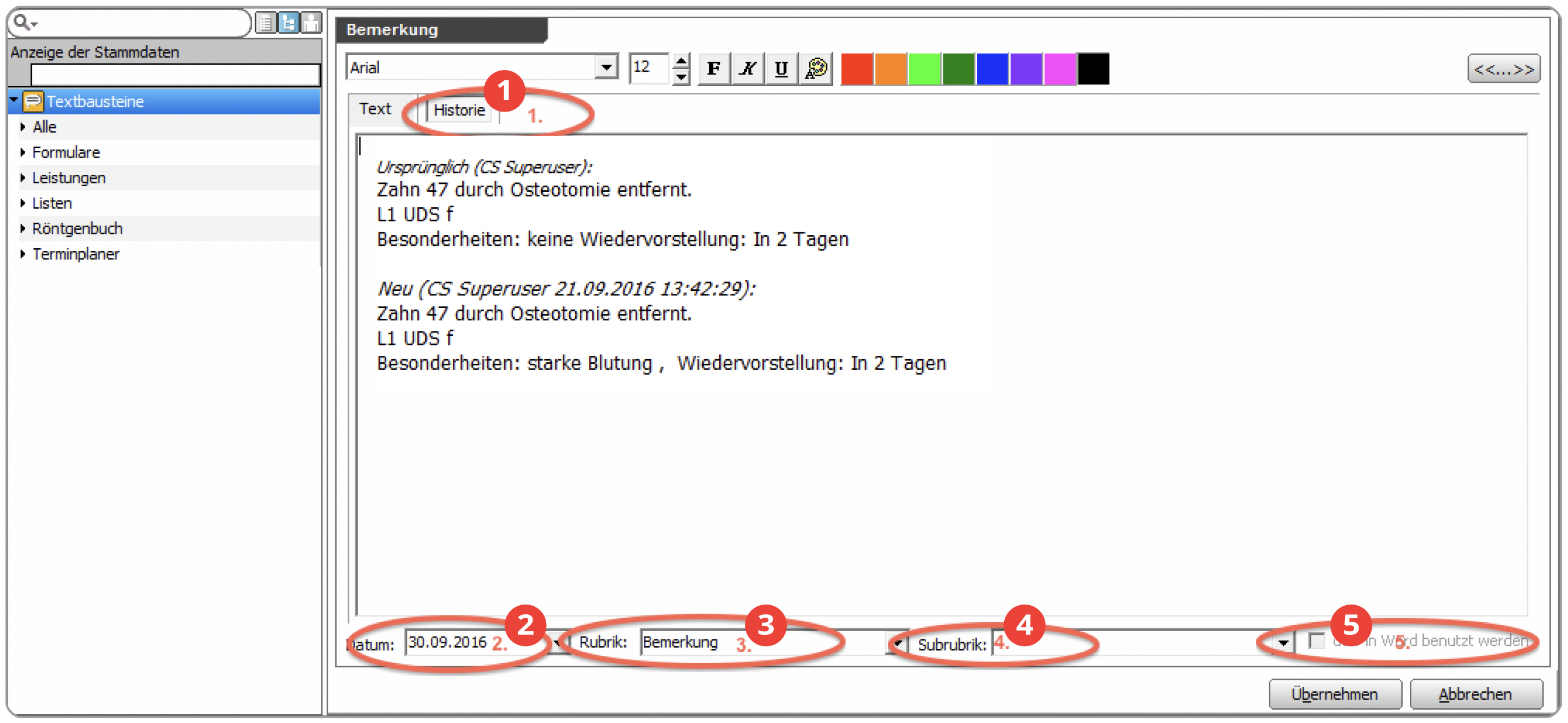
Schriftattribute
Wählen Sie die Schriftattribute wie von Microsoft Word gewohnt aus. Sie können Textstellen wie von Microsoft Word gewohnt auch nachträglich formatieren. Markieren Sie die Textstelle und ändern anschließend die Schriftattribute. Voreingestellt sind die unter Einstellungen » Voreinstellungen » Bemerkung eingestellten Schriftattribute.
Schaltfläche Diskette
Über diese Schaltfläche können neue Bemerkungen direkt aus der Bemerkungsmaske heraus in die Ziffernstammdaten, Behandlungspositionen, Katalog-Textbausteine, Formulare und Bemerkungen übernommen werden.
 Historie
Änderungen an einer gespeicherten Dokumentation werden im Bereich Historie visualisiert. Klicken Sie auf den Button, um sich die Änderungen anzeigen zu lassen.
 Datum
Datum
Ändern Sie das Datum der Dokumentation über den Kalender.
 Rubrik
Ändern sie die ausgewählte Rubrik, indem Sie auf den Pfeil am Ende der Zeile klicken.
 Subrubrik
Bei der Anlage eines Textbausteines kann jetzt ein Name für den Textbaustein vergeben werden. Dieser wird im Feld Subrubrik eingetragen und als Überschrift im Karteikarteneintrag angezeigt.
 Darf in Word benutzt werden
Mit Setzen des Hakens kann die Behandlungsdokumentation auf einen Arztbrief übernommen werden. Unter Einstellungen » Voreinstellungen » Word ist es möglich diese Checkbox standardmäßig anzuhaken. Der Haken muss dann entfernt werden, wenn die Dokumentation nicht für die Arztbrief übernommen werden soll. Außerdem ist das Setzen des Hakens in der Benutzerverwaltung über das Recht [Word Checkbox einchecken] gesteuert und standardmäßig nicht gesetzt. Soll der Benutzer den Haken setzen können, erteilen Sie dem Benutzer das Recht.
