
Öffnen Sie einen Patienten und wählen die Registerkarte Patientenstammdaten.
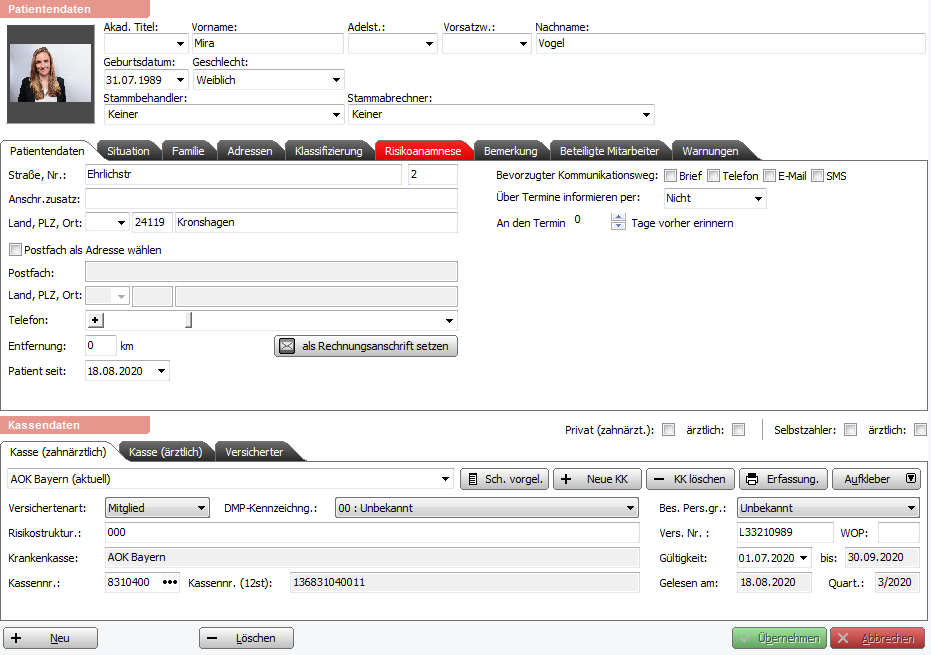
Patientendaten
Zusätzlich können Sie weitere Eingaben zum Patienten vornehmen wie z.B. Stammbehandler und abrechnenden Arzt festlegen, Telefonnummern, Bemerkungen, Patientenklassifizierungen, Risikoanamnesen und Versicherten-daten eintragen, abweichende Rechnungsadressen erfassen usw.
Patientenportrait
Über Doppelklick auf das graue Feld in den Patientenstammdaten haben Sie die Möglichkeit zum Patienten, ein Bild zu hinterlegen. Sie können Bilddateien importieren. Die Datei wird zusätzlich im Reiter DMS hinterlegt.
Bilder sollten im Format .jpeg oder .gif mit der Bildgröße 98 x 105 Pixel eingebunden werden, um die Datenbank nicht unnötig zu vergrößern.
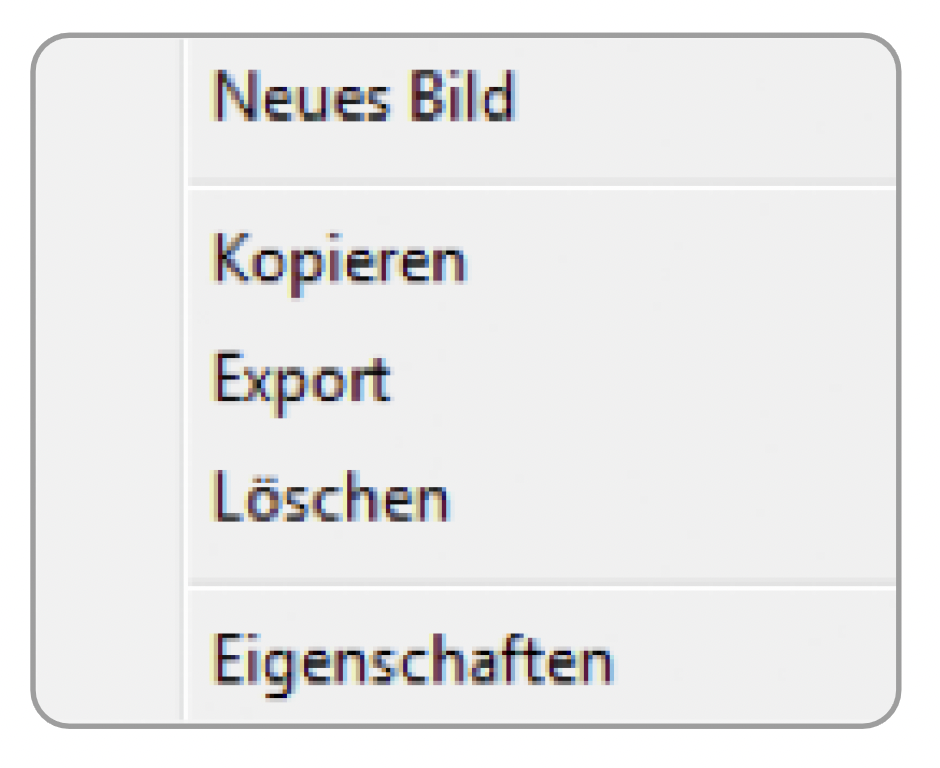 | Möchten Sie ein neues Bild importieren oder ein vorhandenes löschen, klicken Sie mit der rechten Maus-taste auf das vorhandene Bild. Über das Kontextmenü stehen Ihnen verschiedene Optionen zur Verfügung. |
Geschlecht
Die Angabe des Geschlechts ist in der ärztlichen Quartalsabrechnung eine Pflichtangabe. Besonders wichtig ist diese Angabe des Geschlechtes auch für die korrekte Anrede bei Kostenvoranschlägen, Privatrechnungen, Mahnungen und beim Recall–Brief. Ist das Geschlecht unbekannt, wird vom Programm automatisch die Anrede „Sehr geehrte Damen und Herren“ eingetragen.
Stammbehandler
Wählen Sie den Stammbehandler über das Listenfeld aus. Es stehen alle in den Benutzerstammdaten hinterlegten Behandler zur Verfügung. Auf den ausgewählten Stammbehandler, werden automatisch alle Leistungen, Pläne, Rechnungen, Kostenvoranschläge und sonstigen Eintragungen gebucht.
Sollen bei einem Patienten mit hinterlegtem Stammbehandler Eingaben für einen anderen Behandler gebucht werden, muss über die F11-Taste ein manueller Behandlerwechsel durchgeführt werden. Dieser Behandlerwechsel gilt nur für die aktuellen Eingaben und hat keine Auswirkungen auf den festgelegten Stammbehandler. Nach Schließen des Patienten und erneuten Aufrufen gilt wieder der Stammbehandler. Beim Aufrufen eines Patienten erhalten Sie ein Hinweisfenster auf dessen festgelegten Stammbehandler oder das noch kein Stammbehandler ausgewählt ist. Die Anzeige dieses Fensters können Sie über Einstellungen » Voreinstellungen » Stammbehandler auf Wunsch deaktivieren.
Stammabrechner
Wählen Sie den abrechnenden Arzt über das Listenfeld aus. Diese Auswahl empfiehlt sich nur bei Praxisgemeinschaften. In Einzel- und Gemeinschaftspraxen ist nur ein abrechnender Arzt vorhanden. In diesen Fällen kann die Standardeinstellung [Keiner] belassen werden.
Telefon
Klicken Sie auf das [+]-Symbol und wählen unter Neuer Eintrag die gewünschte Art der Nummer aus (Telefon, Fax, Handy, E-Mail, Sonstige).
Tragen Sie nach Bedarf in das erste Feld einen Kommentar z.B. Firma oder Privat ein und im zweiten Feld die Telefon- Handynummer. Bestätigen Sie den Eintrag mit Übernehmen. Jeden weiteren Telefonnummerneintrag müssen Sie mit einem rechten Mausklick auf die Zeile Telefon vornehmen. Für das Verschicken von SMS und E-Mail ist es zwingend erforderlich, dass die Handynummer und die E-Mail Adresse des Patienten in den Patientenstammdaten mit der entsprechenden Rubrik hinterlegt wird. Handelt es sich um eine Handynummer im Ausland, ist zwingend das + vor der Länderkennung der Handynummer anzugeben.
Entfernung
Bei Besuchen erhält der Arzt/Zahnarzt entweder Wegegeld oder Wegepauschale. Geben Sie in diesem Feld die Entfernung zwischen der Praxisstelle und der Besuchsstelle des Patienten ein.
Als Rechnungsanschrift setzen
Über diese Schaltfläche können die Patienten-Adressdaten als Rechnungsanschrift hinterlegt werden.
Patient seit
Hier wird das Datum der Erstaufnahme angezeigt. Das Datum kann geändert werden in dem Sie das Datum aus dem Kalender auswählen, oder tragen Sie das Datum manuell ein.
Bevorzugter Kommunikationsweg
Sie können einen bevorzugten Kommunikationsweg durch Anhaken aktivieren.
Reiter: Situation
Bei Besuchen erhält der Arzt/Zahnarzt entweder Wegegeld oder Wegepauschale. Geben Sie in diesem Feld die Entfernung zwischen der Praxisstelle und der Besuchsstelle des Patienten ein.
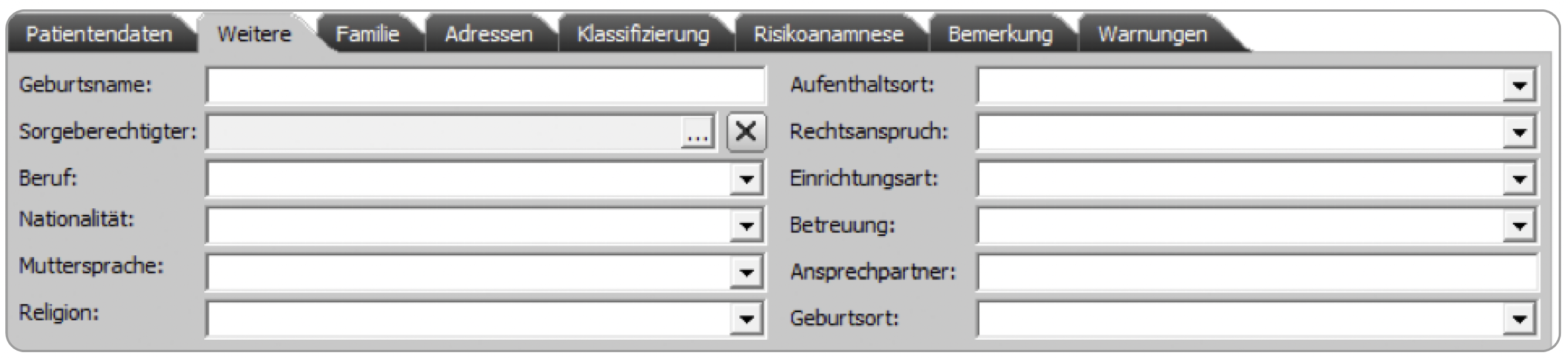
Im Reiter Situation werden folgende Informationen angezeigt und hinterlegt:
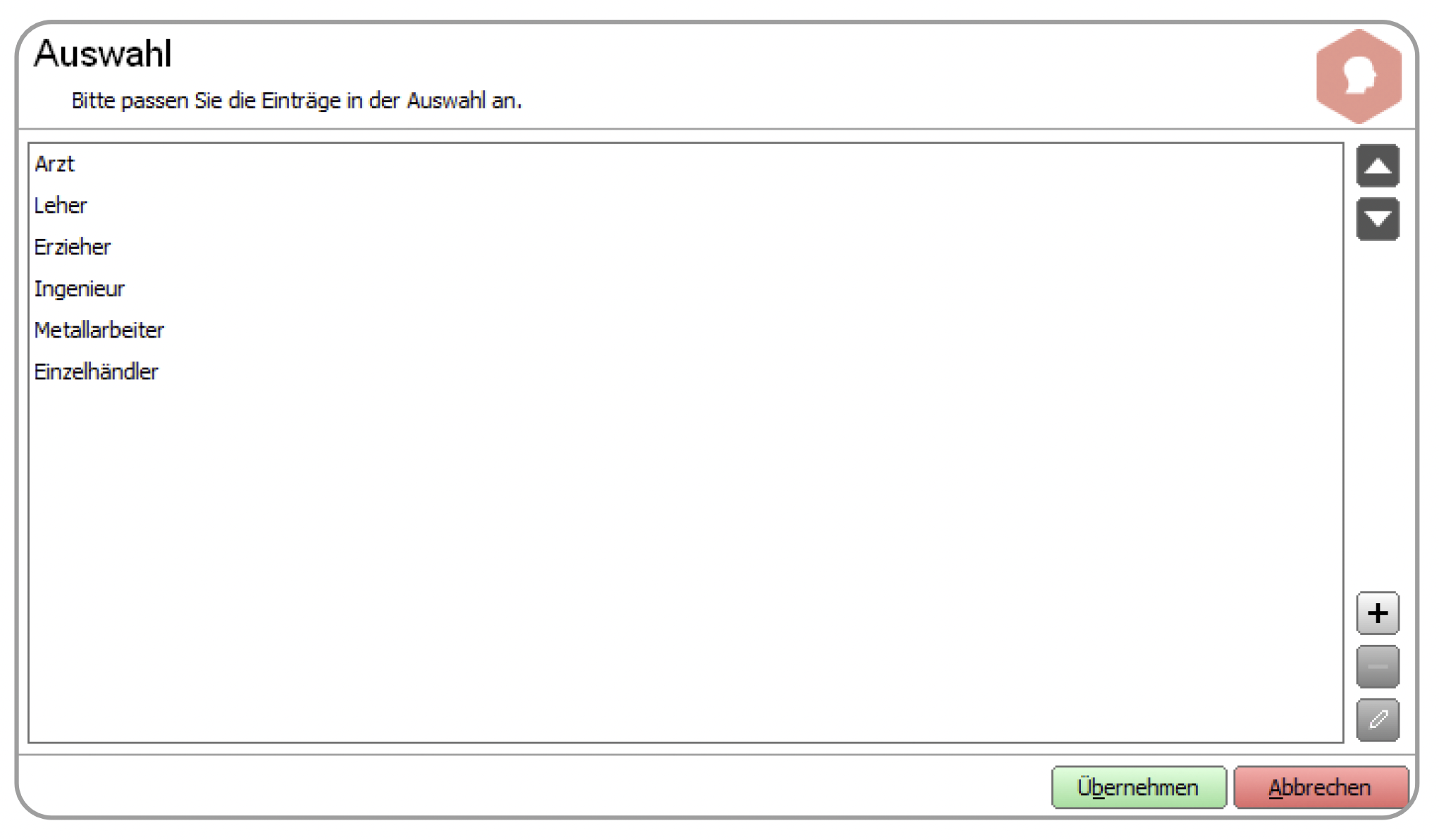
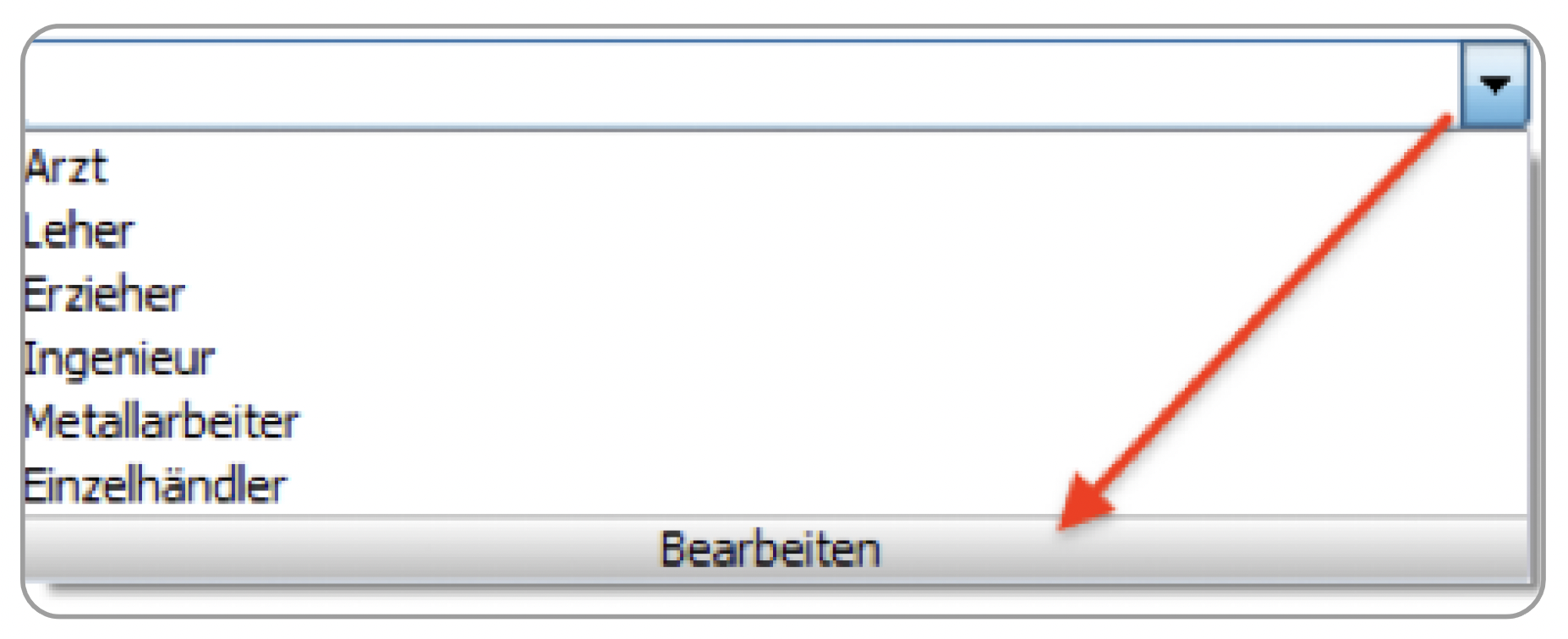 | Wählen Sie auf diesem Reiter entsprechende Angaben aus dem Listenfeld aus oder tragen Sie diese manuell ein. Die Inhalte dieser Listenfelder können beliebig erweitert werden. Öffnen Sie dazu das Listenfeld über das kleine schwarze Dreieck und klicken auf die Schaltfläche Bearbeiten. |
Es öffnet sich das Fenster zum Erfassen, Bearbeiten und Löschen neuer Bezeichnungen:
Reiter: Familie
Der Reiter ist unterteilt in:
Eltern / Pflegeeltern
Hinterlegen Sie in diesen Reitern die für Sie notwendigen Informationen. Die Angabe eines Elternteils erfolgt über die Punktschaltfläche am Ende der Zeile Vater / Mutter bzw. Pflegevater / – Mutter. Handelt es sich bei dem Eltern-teil um einen Ihrer bereits erfassten Patienten, wählen Sie Patientenreferenz.
Es öffnet sich die Patientensuchmaske. Wenn nicht, klicken Sie in der Auswahl auf Adresse, um die Adresse des Elternteils zu erfassen. Es öffnet sich die Eingabewahlmaske. Ist die Adresse bereits in den Fremdadressen hinterlegt, können Sie diese über die Auswahl Fremdadresse übernehmen. Nach Übernahme der Adresse können Sie in der Maske Adressenliste den Typ der Adresse und den Bezug zum Patienten festlegen.
Speichern Sie Ihre Angaben mit einem Klick auf Übernehmen.
Geschwister
In diesem Reiter können Sie die Geschwister des Patienten über das [+] Symbol hinterlegen. Die Adressen dieser Personen können manuell über die Auswahl Patient erfasst, aus der Fremdadressendatenbank über die Auswahl Fremdadressenreferenz oder aus der Patientenliste über die Auswahl Patientenreferenz übernommen werden.
Nach Übernahme der Adresse können Sie in der Maske Adressenliste den Typ der Adresse und den Bezug zum Patienten über das Listenfeld festlegen. Speichern Sie Ihre Angaben mit einem Klick auf Übernehmen.
Zum Löschen hinterlegter Personen klicken Sie auf das [-] Symbol. Zum Bearbeiten von hinterlegte Adressen klicken Sie auf das Stift-Symbol. Die Auswahl der Adresse(n) erfolgt über die Punktschaltfläche am Ende der Zeile. Über die Schaltflächen vor der Zeile können Sie die kompletten Informationen einsehen.
Reiter: Adressen

Klicken Sie diesen Reiter an, um zum Patienten zu erfassen z.B. Überweiser, Hausarzt, Arbeitgeber oder eine von den Patientendaten abweichende Rechnungsadresse (bei Familienversicherten, Berufsgenossenschaft). Bei der Rechnungslegung kann auf diese Adressen zugegriffen werden. Liegt keine abweichende Rechnungsanschrift vor, werden mit der ersten Rechnung automatisch die Patientendaten als Standardrechnungsanschrift eingetragen.
Nach Übernahme der Adresse können Sie in der Maske Adressenliste den Typ der Adresse und den Bezug zum Patienten festlegen. Setzen Sie den Haken bei Standardadresse, um diese Adresse für diesen Typ als Standard zu definieren. Speichern Sie Ihre Angaben mit Übernehmen.
Achten Sie beim Hinzufügen auf die korrekte Zuordnung des Typs. Die mit einem Haken versehene Adresse ist die Standardadresse des jeweiligen Typs. Ein Klick auf das jeweilige Symbol vor der Anschrift öffnet eine Maske mit den Adressdaten.
Reiter: Klassifizierung
Die Patientenklassifizierungen machen Sie bereits beim Aufruf Ihrer Patienten auf wichtige Besonderheiten aufmerksam. Haken Sie im Reiter Klassifizierung auf den Patienten zutreffende Eigenschaften an.

Diese werden dann in der Patientenüberschrift dargestellt.
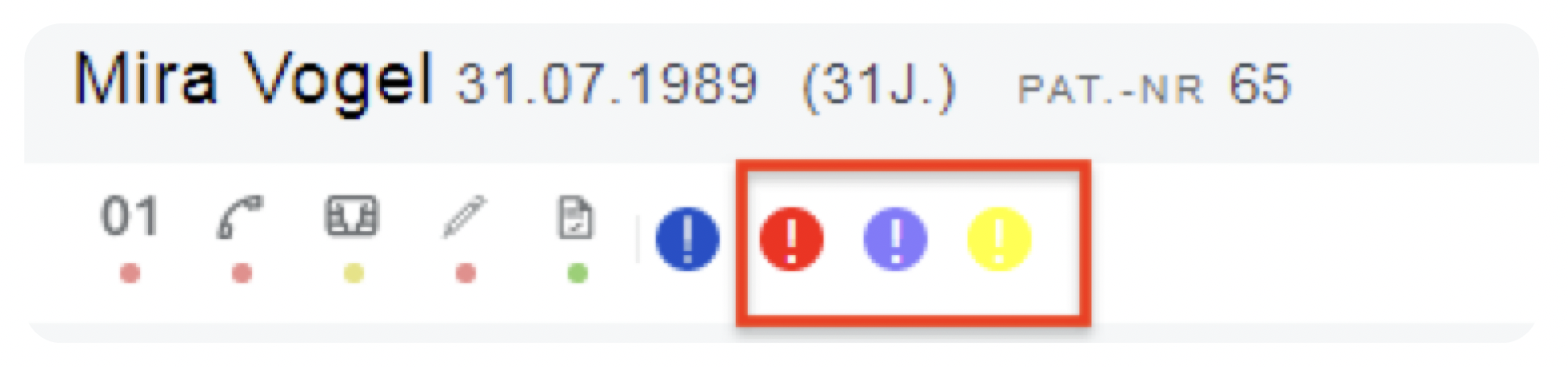
Wenn Sie zusätzlich den Haken bei Popup anzeigen setzen, erscheint die Klassifizierung beim Aufruf des Patienten als Hinweis. Die Farben und Bezeichnungen der Klassifizierungen können Sie unter Einstellungen » Voreinstellungen » Patientenklassifizierung selbst definieren.
Reiter: Risikoanamnese

Die Risikoanamnese wird in der Titelleiste mit dem blauen [i] Symbol gekennzeichnet. Halten Sie den Mauszeiger darüber, so wird der Text als Hinweis angezeigt.
Reiter: Bemerkung

Hier erfasste Bemerkungen können beim Patientenaufruf als Popup angezeigt werden. Außerdem wird auf erfasste Bemerkungen in der Titelleiste mit dem grauen [i] Symbol hingewiesen. Klicken Sie in der das Symbol, wird der Text der Bemerkung angezeigt. Ein Doppelklick auf das Symbol wechselt automatisch in die Registerkarte Patientenstammdaten, um eventuelle Änderungen oder Neueingaben vorzunehmen.
Sie haben zwei Möglichkeiten, Bemerkungen und Risikoanamnesen zu erfassen. Entweder Sie tragen den Text manuell in das vorgesehene Textfeld ein (der Zeilenumbruch erfolgt automatisch). Alternativ können Sie den Cursor in das Textfeld bewegen und die Tasten Strg + Leertaste drücken. Es öffnet sich ein Menü mit allen Begründungen, die unter Ziffernstammdaten » Behandlungs-Komplexe » Textbausteine hinterlegt sind.
Über die Schaltfläche Diskette können neue Bemerkungen direkt aus den Patientendaten in die Ziffernstammdaten, Behandlungspositionen, Textbausteine und Bemerkungen bzw. Risikoanamnesen übernommen werden.
Reiter: Warnungen
Auf dem Reiter Warnungen können Sie den Patienten für den Terminplaner sperren oder so markieren, dass bei der Terminvergabe eine Warnung erscheint. Soll der Patient im Rechnungswesen nicht gemahnt werden, setzen Sie den entsprechenden Haken. Mahnfähige Rechnungen dieses Patienten werden in der Übersicht Buchhaltung » Mahnfähige Rechnungen nicht mehr angezeigt. Mahnungen können nur noch manuell über die Registerkarte Rechnungswesen » Rechnung bearbeiten erstellt werden. Wurde der Haken bei Patient nicht über eine Abrechnungsgesellschaft abrechnen gesetzt, erhalten Sie bei der Auswahl der Abrechnungsgesellschaft in der Rechnung einen Hinweis.
Besonderheit: Patient unter 18 (Familienversicherter)
Werden Kinder bis 18 Jahre oder familienversicherte Patienten über 18 Jahre neu aufgenommen, erhalten Sie die Abfrage, ob ein Rechnungsempfänger angegeben werden soll. Wenn Sie diese mit Ja bestätigen, gelangen Sie in das Fenster Adressen und können dort den alternativen Rechnungsempfänger erfassen. Name und Adresse sind voreingestellt. Sie brauchen nur den Vorname des Vaters/ der Mutter / des Ehegatten einzugeben. Wählen Sie das Geschlecht damit die Anrede in den Rechnungen und Briefen korrekt erfolgt.
Besonderheit: Änderung von Patientendaten
Werden Änderungen an der Patientenadresse festgestellt (manuelle Änderungen oder Änderungen nach Einlesen der Versichertenkarte), erhalten Sie eine Abfrage, ob diese Änderungen auch in die Rech-nungsanschrift übernommen werden sollen. Dies ist vor allem bei Kindern bis 18 Jahren und Familienver-sicherten wichtig, wenn z.B. die Eltern bzw. der Ehegatte als Rechnungsempfänger erfasst wurden und dies auch bestehen bleiben soll.
Der Bereich der Kassendaten ist in drei CROSSMKG-Reiter bzw. zwei CROSSDENT-Reiter unterteilt:
Kasse (zahnärztlich)
Hier werden die Krankenkassendaten für die zahnärztliche Kasse angezeigt.
Kasse (ärztlich)
Hier werden die Krankenkassendaten für die ärztliche Kasse angezeigt.
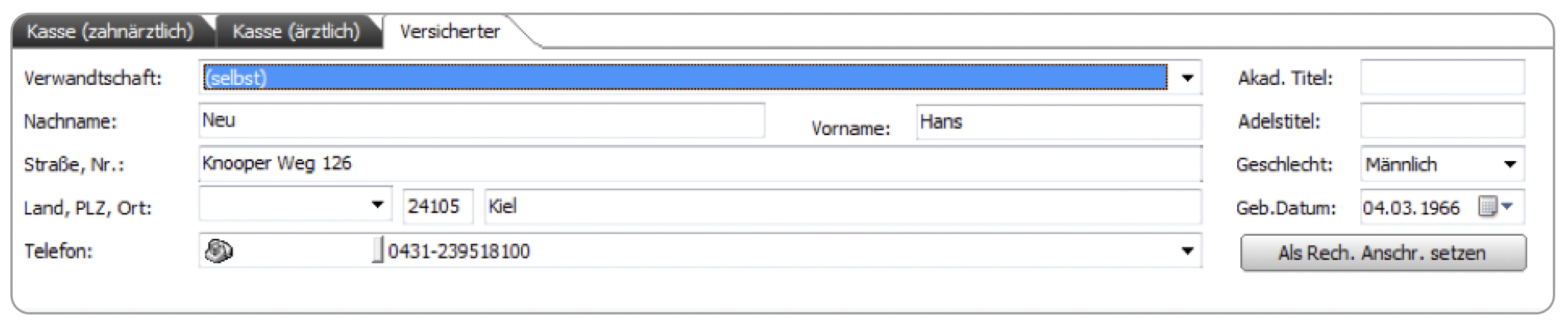
Versicherter
Im Reiter Versicherter können die vom Patienten abweichenden Versichertendaten erfasst werden (z.B. bei Familienversicherten). Über die Schaltfläche Als Rech. Anschr. setzen werden diese Angaben als Rechnungs-anschrift in den Reiter Adressen übernommen.
Schein vorgelegt
Über die Schaltfläche Sch. Vorgelegt können Sie das Datum der Vorlage des Anspruchnachweises manuell erfassen. Im Feld Eintrag von besteht die Möglichkeit zwischen Ersatzverfahren und Anderer Anspruchsnachweis zu wechseln. Anderer Anspruchsnachweis muss z.B. bei Patienten, die über einen sonstigen Kostenträger versichert sind ausgewählt werden. Das Feld Gültigkeit von muss nur ausgefüllt werden, wenn ein Kassenwechsel während des Quartals gemacht wurde.
Neue Kasse / Kassenwechsel
Normalerweise wird der Kassenwechsel mit dem Einlesen der Krankenversichertenkarte vollzogen. Für einen ma-nuellen Kassenwechsel klicken Sie beim Patienten im Reiter Patientenstammdaten auf die Schaltfläche Neue KK. Es öffnet sich das Fenster Kassenaufnahme. Wählen Sie die Kasse des Patienten über die Punktschaltfläche am Ende des Feldes Kassennummer aus dem. Kassenverzeichnis aus. Damit erfolgt automatisch der Abgleich. Unnötige Fehlermeldungen wegen falscher oder fehlender Kassendaten werden vermieden. Das Feld Krankenkasse wird nach Übernahme der Kasse automatisch mit ausgefüllt. Wählen Sie die Statusergänzung aus dem Listenfeld.
Nach Übernahme der neuen Kassendaten öffnet sich das Fenster »Kassenwechsel mit der Abfrage nach dem Datum des Kassenwechsels. Geben Sie in dem Feld Kassenwechsel am: das Datum des Kassenwechsels ein oder wählen Sie das Datum aus dem Kalender.
Kasse löschen
Über den Button KK löschen kann bei einem fehlerhaften Kassenwechsel die Kasse komplett gelöscht werden. Es folgt eine Sicherheitsabfrage ob die Kasse wirklich gelöscht werden soll.
Erfassungs-/ Abrechnungsschein
Über den Knopf Erfassungs- bzw. Abrechnungsschein können Sie einen ärztlichen Abrechnungs- bzw. ‚zahnärztlichen Erfassungsschein für den Patienten drucken.
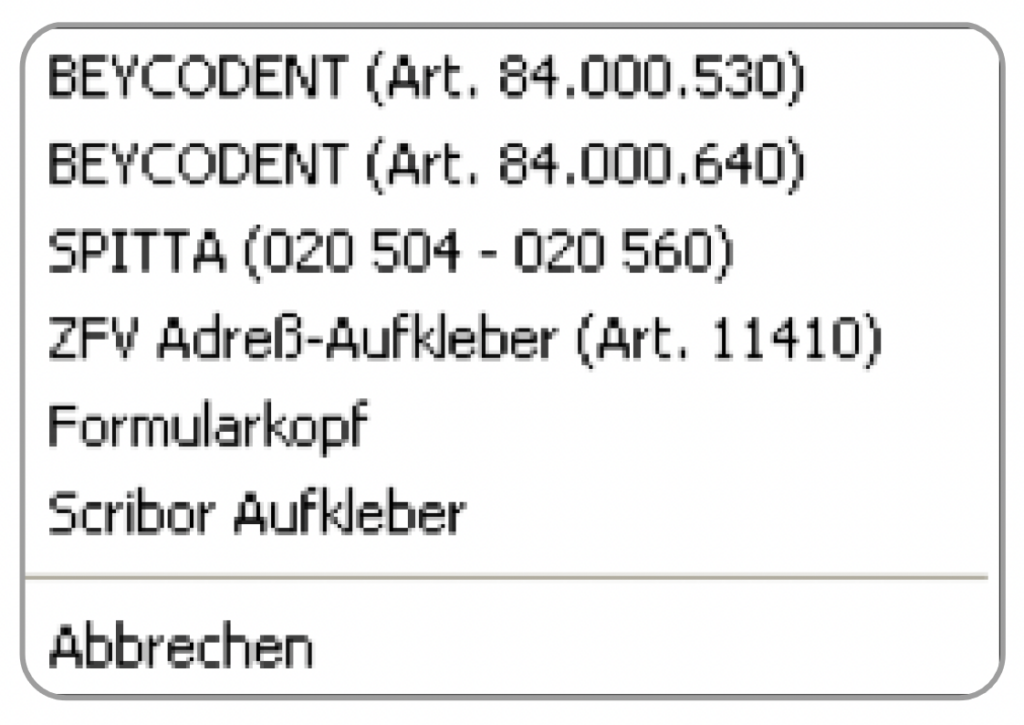
Aufkleber
Über den Knopf Aufkleber haben Sie die Möglichkeit, verschiedene Aufkleber mit den Patientendaten zu drucken. Wählen Sie aus dem Aufklappmenü den gewünschten Aufkleber aus.
Versichertennummer und WOP-Kennzeichen
Die Versichertennummer und die WOP-Nummer (Wohnortprinzipnummer) wird durch Einlesen der Versichertenkarte eingetragen. Fehlt die WOP-Nummer, wird bei der Quartalsabrechnung eine entsprechende Fehlermeldung angezeigt.
Sonderfall: Sonstige Kostenträger
Für Patienten mit Schein (Bundeswehr) ist weder eine Versichertennummer noch eine WOP-Nummer erforderlich.
Gültigkeit
Im Kassenwechsel das Datum des Kassenwechsels eingetragen Im Falle eines fehlerhaften Kassenwechsels kann das Kassenwechseldatum im aktuellen Quartal nachträglich geändert werden.
Gelesen am
Im Feld Gelesen am wird das Einlesedatum der Versichertenkarte bzw. das Datum der Scheinabgabe eingetragen. Im Feld Quartal wird angezeigt für welches Quartal die Karte eingelesen wurde. Blinken die Felder gelb, wurde die Karte für das aktuelle Quartal noch nicht eingelesen.
Kassennummer
Die 7-stellige und die 12-stellige Kassennummer wird durch Einlesen der Versichertenkarte eingetragen. Muss das Ersatzverfahren angewandt, ein manueller Kassenwechsel durchgeführt oder ein Patient manuell aufgenommen, werden die beiden Kassennummern nur eingetragen, wenn die Kasse aus dem BKV übernommen wird.
Sonderfall: Sonstige Kostenträger
Bei diesen Patienten wird in beide Felder die 12-stellige Kassennummer eingetragen.
Aktenzeichen
Klicken Sie auf Bearbeiten und geben Sie hier z.B. bei Bundeswehrpatienten die PK-Nummer des Scheines ein. Die PK-Nummer muss fortlaufend ohne Bindestriche geschrieben werden, da ansonsten kein DTA möglich ist.
Beispiel:
Auf dem Schein steht: 100285-M-10120, dann muss in PRO X MKG | DENT | ZMK 100285M10120 stehen.
Patient löschen
Über den Button Löschen in den Patientendaten können Sie einen Patienten komplett aus dem Programm entfernen. Stellen Sie vorher sicher, dass der Patient keine offenen Rechnungen, Leistungen und Pläne hat. Sie erhalten nacheinander mehrere Sicherheitsabfragen. Patientennummern gelöschter Patienten werden nicht wieder vergeben.