
Funktionen
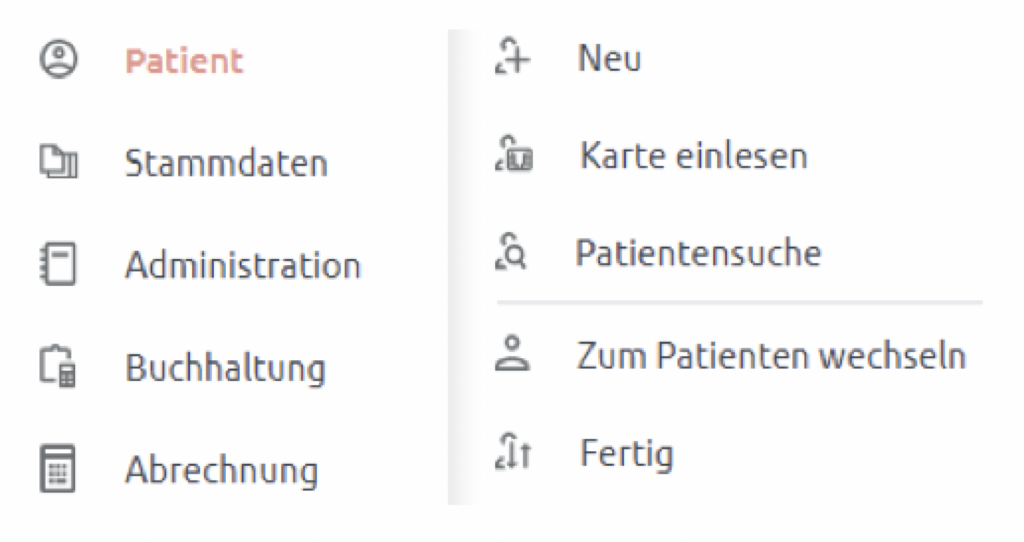
Über den Menüpunkt Patient stehen Ihnen im Hauptmenü folgende Funktionen zur Verfügung:
• Patienten neu aufnehmen
• Versichertenkarten einlesen
• Patienten suchen
• den zuletzt aufgerufenen Patienten öffnen
• den geöffneten Patienten schliessen, um die Suche zu öffnen
Manuelle Neuaufnahme eines Patienten
Über die [F4]-Taste, im Hauptmenü Patient » Neu oder durch einen Klick auf die Schaltfläche Neu in der
Symbolleiste öffnet sich die Maske Patientenaufnahme.
Diese ist in drei Bereiche gegliedert.
- Patientendaten
- Kassendaten ärztlich
Geben Sie die Patientendaten manuell ein.
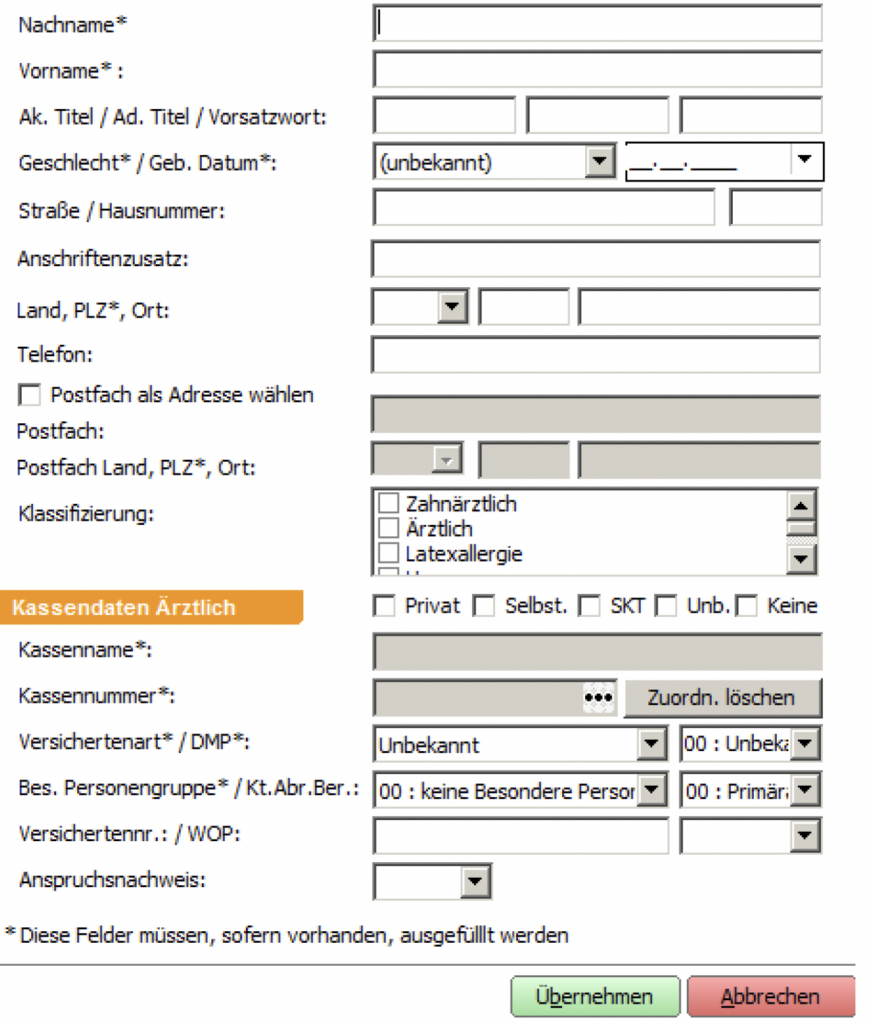
Die Felder Nachname, Vorname, Geschlecht, Geburtsdatum Straße und Ort sind Pflichtfelder und werden mit * gekennzeichnet. Hier muss eine Eingabe vorgenommen werden. Der jeweils erste Buchstabe der Felder wird automatisch großgeschrieben.
Die Angabe des Geschlechts ist bei der ärztlichen DTA-Abrechnung ein Muss und für die korrekte Anrede auf Rechnungen, Kostenvoranschlägen und Briefen notwendig.
Für den Patienten können Klassifizierungen erfasst werden. Nach Eingabe der PLZ wird der Ort automatisch eingetragen bzw. öffnet sich ein Pulldown-Menü zur Übernahme des Ortes.
Setzen Sie den Haken bei Postfach als Adresse wählen, wird anstelle der Adresse das Postfach an die Abrechnung und Rechnung übergeben.
Kassendaten (ärztlich)
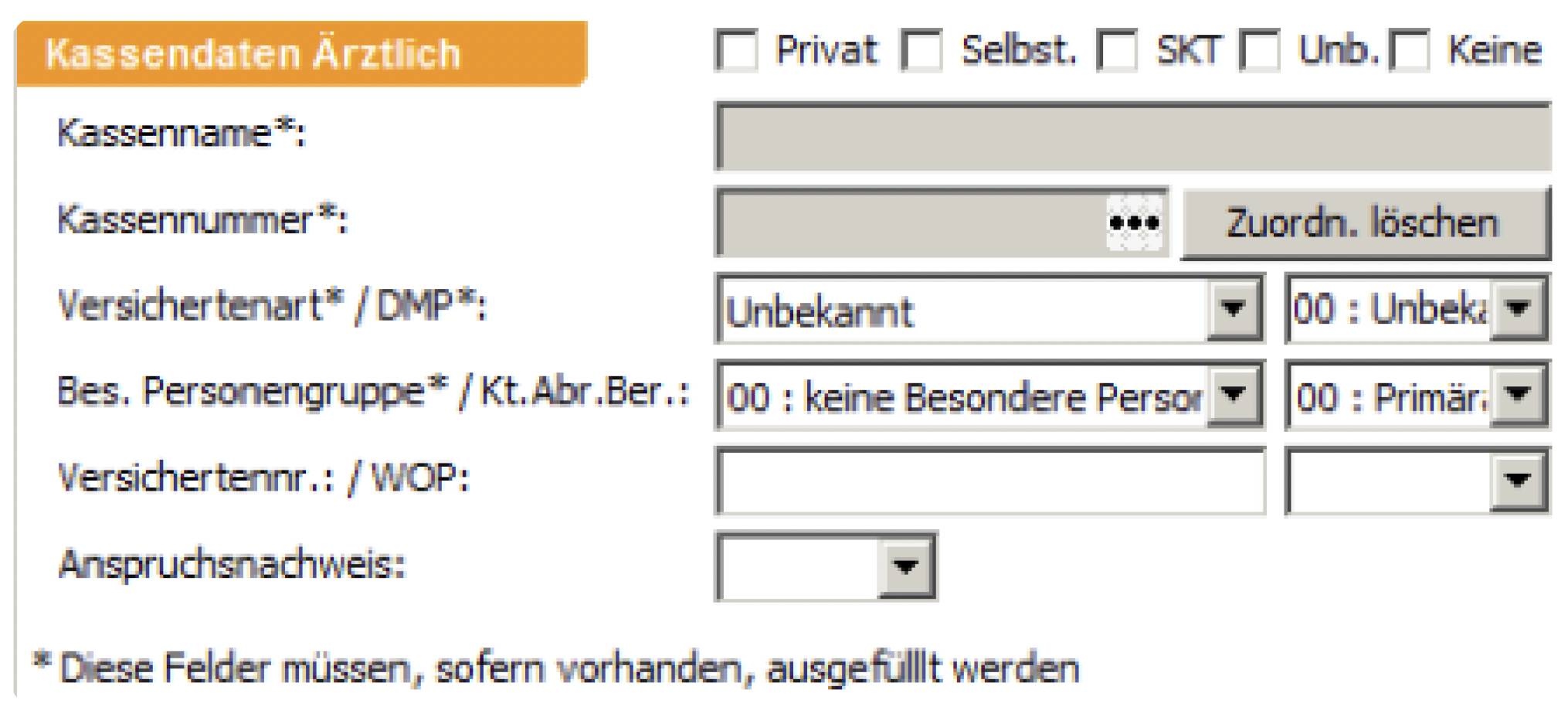
Setzen Sie einen Haken bei:
• Privat, wenn der Patient privat versichert ist.
• Selbst, wenn der Patient Selbstzahler ist.
• SKT, wenn der Patient bei einem sonstigen Kostenträger versichert ist.
• Unb., wenn die Krankenkasse zum Zeitpunkt der Aufnahme noch unbekannt ist.
• Keine, wenn der Patient bei Ihnen nur zahnärztlich behandelt werden soll und Sie keine Angaben zur ärztlichen Krankenkasse vornehmen möchten oder umgekehrt
Krankenkassenname/Kassennummer: Wählen Sie über die Punktschaltfläche am Ende des Feldes Kassennummer die Krankenkasse KBV-Kostenträgerstamm aus. Die Felder Krankenkasse und Kassennummer werden dann automatisch ausgefüllt. Die ärztlich erfassten Kassendaten werden automatisch in die zahnärztlichen Kassendaten übertragen.
Ausnahme: Die ärztlichen sowie zahnärztlichen Kassen der Sonstigen Kostenträger sind in den verschiedenen Kassenverzeichnissen unter unterschiedlichen Krankenkassennamen und Kassennummern zu finden. In diesem Fall muss die Kasse ärztlich und zahnärztlich separat erfasst werden.
Durch Klick auf die Schaltfläche Zuordn. löschen werden die Kassendaten gelöscht. Wählen Sie Versichertenart, das DMP-Kennzeichen, die Besondere Personengruppe und den Kostenträger Abrechnungsbereich (Kt.Abr.Ber.) über die Listenfelder aus.
WOP: Wählen Sie die KV-Zugehörigkeit über das Listenfeld aus.
KT.Abr. Bereich: Hinweis: Der Kostenträgerabrechnungsbereich (KTAB) gibt die vertragliche Vereinbarung oder gesetzliche Bestimmung an, nach der eine Abrechnung vollzogen wird. In Verbindung mit der VKNR bildet der KTAB ein eindeutiges Identifizierungsmerkmal eines Kostenträgers. Beachten Sie das Anhaken der erforderlichen Kostenträger-Abrechnungsbereiche. Dieses ist für eine korrekte Abrechnung der Behandlungsscheine notwendig!
Versicherten-Nr.: Wenn bekannt, geben Sie hier die Versichertennummer ein.
Anspruchsnachweis: Wählen Sie aus der Listbox aus ob es sich um ein Ersatzverfahren oder um einen anderen Anspruchsnachweis handelt. Geben Sie anschliessend das Gültigkeitsdatum der eGK ein.
Krankenversichertenkarte einlesen
Neuer Patient
Die Krankenversichertenkarte kann aus jedem Programmpunkt heraus eingelesen werden. Stecken Sie die Karte in das Lesegerät. Der Einlesevorgang wird durch einen Klick auf die Schaltfläche Karte einlesen oder Drücken der F5-Taste gestartet. Bestätigen Sie den nachfolgenden Dialog mit Übernehmen, wird der Patient im System aufgenommen und die Karte kann wieder aus dem Lesegerät entfernt werden. Der weitere Ablauf ist analog der manuellen Patientenaufnahme.
Bereits aufgenommener Patient
Wird die Karte eines bereits erfassten Patienten eingelesen, prüft das Programm, ob sich die Versicherten- und oder Kassendaten geändert haben. Es erscheint der Dialog Patientenaufnahme.
Bitte vergleichen Sie die Patientendaten. Liegen Änderungen vor, werden diese gelb markiert.
Ändern sich die Kassendaten, tragen Sie in dem Feld Kassenwechsel das Datum des Kassenwechsels ein Vorgegeben ist hier immer der 1. Tag des neuen Quartal. Überprüfen Sie ihre Angaben, speichern diese mit Übernehmen und bestätigen den Hinweis Aufnahme abgeschlossen.
Ersatzverfahren
Ein Ersatzverfahren wird in folgendenden Fällen angewendet:
- die Versichertenkarte ist defekt
- das Kartenlesegerät ist defekt
- der Patient kann nur einen Behandlungsschein vorweisen
Wählen Sie im Hauptmenü Patient » Karte einlesen. Es öffnet sich die Maske Patientenaufnahme » Versichertenkarte lesen. Klicken Sie nun auf Ersatzverfahren (siehe Kapitel: Neuen Patient manuell aufnehmen).