
„Befund 01“ im zahnärztlichen Kontext bezieht sich auf die eingehende Untersuchung, die der Zahnarzt durchführt, um die Gesundheit von Zähnen, Zahnfleisch, Mundhöhle und Kiefer zu beurteilen. Diese Untersuchung ist eine Grundlage für die Diagnose und Behandlung von zahnärztlichen Problemen und wird in der Abrechnung als BEMA-Position 01 (U) abgerechnet.
Klicken Sie in der Patientenakte auf die Schaltfläche  oder geben Sie die Tastenkombination [Strg] + [o] ein. Es öffnet sich die Befundmaske.
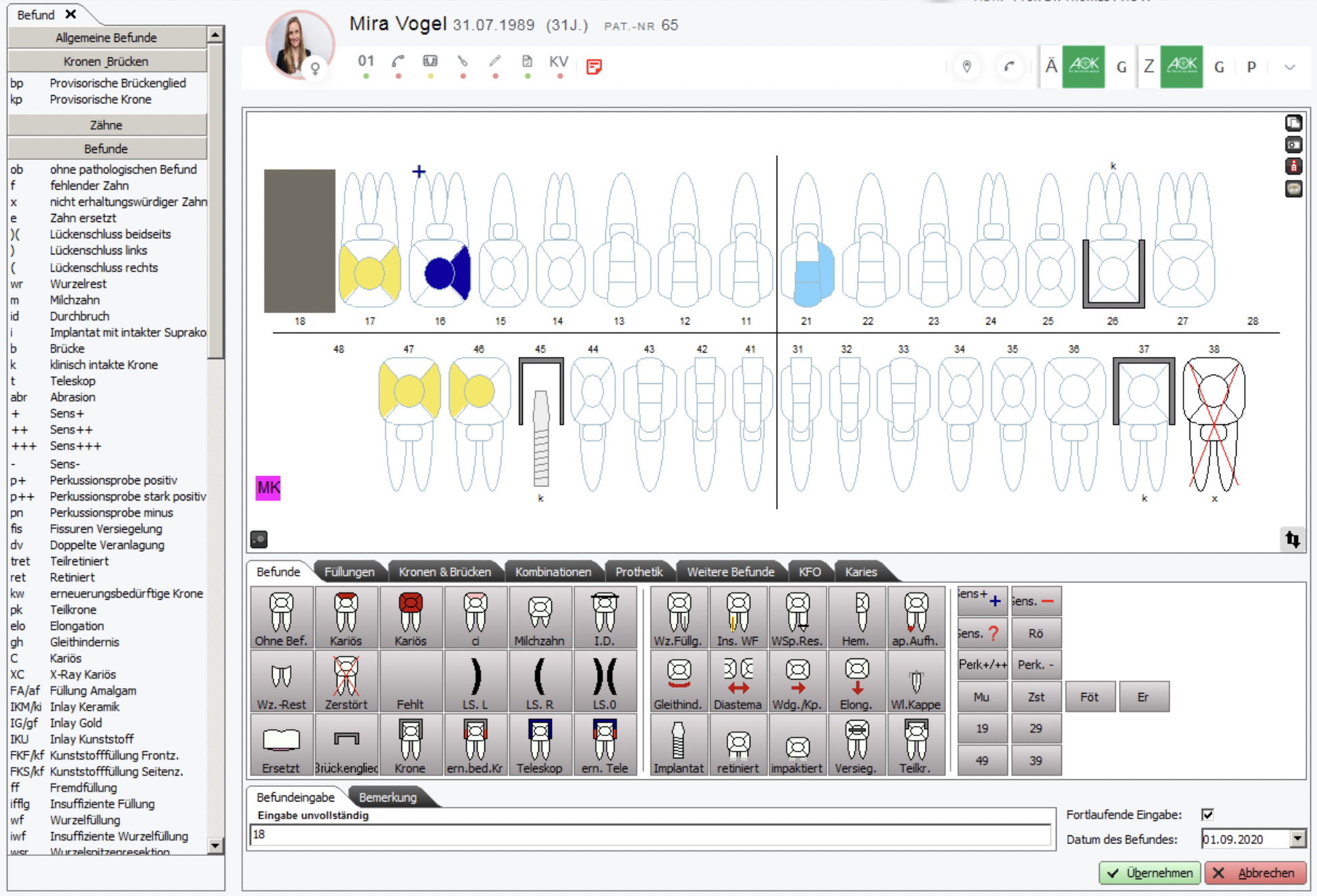
Auf der linken Seite wird der Tab Befund mit den Eingabekürzeln für die Befundeingabe über die Tastatur angezeigt. Das
Zahnschema zeigt den aktuellen Befund. Änderungen werden grafisch dargestellt. In den Reitern Befund, Füllungen,
Kronen & Brücken, Kombinationen, Prothetik, weitere Befunde, KFO und Karies befinden sich die Schaltflächen für
die Befundeingabe.
Befundeingabe
Für die Befundeingabe stehen folgende Möglichkeiten zur Verfügung:
- Befundschaltflächen
- Eingabezeile
- rechte Maustaste
Folgende Befunddarstellungen können eingeblendet werden: - das fotorealistische Zahnschema
- Kariesmodus
Bei Kassenpatienten wird die Leistung 01, bei Privatpatienten die Leistung 0010 nach Übernahme des Befundes automatisch gebucht.
Befundeingabe über die Befundschaltflächen
Öffnen Sie den gewünschten Reiter, wählen Sie die Befundschaltfläche und klicken Sie anschließend im Zahnschema den
Zahn. Die Eingabe wird im Zahnschema sofort grafisch dargestellt. Bei der Eingabe von Wurzelbefunden klicken Sie in die
entsprechende Wurzel. (Beispiel: appikale Aufhellung)
Befundeingabe über die Eingabezeile
Der Cursor blinkt nach Öffnen der Befundmaske in der Eingabezeile. Der Zahn 18 ist markiert. Sie können sofort mit der
Eingabe beginnen. Die zur Auswahl stehenden Befundkürzel werden links im Tab Befund angezeigt. Die Checkbox
Fortlaufende Eingabe ist automatisch aktiviert, d.h. wenn die Eingabe am Zahn 18 mit [Enter] bestätigt wird, steht
automatisch der Zahn 17 in der Eingabezeile usw. Erfolgt die Befunderfassung über die Tastatur, kann man mit der
Pfeiltaste nach oben zum vorherigen Zahn zurück und mit der Pfeiltaste nach unten zum nächsten Zahn springen.
[Enter] Befund übernehmen
[Strg] + [Leertaste] nächstmögliche Eingabe anzeigen
Eingaberegel allgemein
Zahn Leerzeichen Befundkürzel [Enter]
Beispiel: 11 k
Zahngruppe Leerzeichen Befundkürzel [Enter]
Beispiel: 11, 21, 31 f
Beispiel: OK e
Beispiel: 41-46 b
Beispiel: 23, 26, 32-35 z
Eingaberegel Sonderfälle mit Befundergänzungen
Füllung mit Füllungsflächen, kariöse Flächen, Wurzelbefunde, Wanderung/Kappung
Zahn Leerzeichen Füllung Füllungsflächen [Enter]
Beispiel: 34 IKM mod
Zahn Leerzeichen c Flächen [Enter]
Beispiel: 14 c mod
Zahn Leerzeichen Wurzelbefund Wurzelkanal [Enter]
Beispiel: 26 wf m
Befundsyntax
| Befundkürzel | Befund | Bemerkung |
|---|---|---|
| zst | Zahnstein | pauschal oder zahnbezogen möglich |
| kzst | kein Zahnstein | pauschal oder zahnbezogen möglich |
| föt | Foetor ex ore / Mundgeruch | pauschal |
| kföt | Kein Foetor ex ore / Mundgeruch | pauschal |
| er | Erosion | pauschal oder zahnbezogen möglich |
| ker | Keine Erosion | |
| mu | Mundkrankheit | nur pauschal möglich |
| kmu | keine Mundkrankheit | nur pauschal möglich |
| mg | Mundgeruch | nur pauschal möglich |
| kmg | kein Mundgeruch | nur pauschal möglich |
| Befundkürzel | Befund |
|---|---|
| AK | Gesamter Kiefer |
| OK | Oberkiefer |
| UK | Unterkiefer |
| 11 | einzelner Zahn |
| 11, 34, 43 | mehrere einzelne Zähne |
| 12-18 | Zahngruppe |
| 11, 34, 43-47 | Kombination einzelne Zähne und Zahngruppe |
| 51-85 | Milchzähne |
| Befundkürzel | Befund |
|---|---|
| 11-19 | Erwachsenengebiss |
| Befundkürzel | Befund | Bemerkung |
|---|---|---|
| m o d v l | Mesial Okklusal Distal Vestibulär Lingual | Flächenangaben bei Füllungen und kariösen Flächen |
| v m h | Wurzel Vorn Wurzel Mitte Wurzel Hinten | Wurzelkanalangabe bei Wurzelbefunden |
| d m | Distal Kippung Mesial Kippung | Angabe der Kippungsseite bzw. keine Kippung bei Befund wk (Wanderung/Kippung) |
| Befundkürzel | Befund | Bemerkung |
|---|---|---|
| ob | ohne Befund | |
| f | Fehlt | |
| x | Nicht erhaltungswürdiger Zahn | |
| e | Ersetzt | |
| )( | Beidseitiger Lückenschluss | |
| ) | Linksseitiger Lückeschluss | |
| ( | Rechtsseitiger Lückenschluss | |
| wr | Wurzelrest | |
| m | Milchzahn |
| Befundkürzel | Befund | Bemerkung |
|---|---|---|
| ob | Durchbruch | |
| f | Implantat | |
| x | Brückenglied | |
| e | Klinisch intakte Krone | |
| )( | Teleskop | |
| ) | Abrasion | |
| ( | Sens + | |
| wr | Sens ++ | |
| m | Sens +++ | |
| – | Sens | |
| p+ | Perkussionsprobe positiv | |
| p++ | Perkussionsprobe stark positiv | |
| pn | Perkussionsprobe negativ | |
| fis | Fissurenversiegelung | |
| dv | Doppelte Veranlagung | |
| tret | Teilretiniert | |
| ret | Retiniert | |
| kw | Erneuerungsbedürftige Krone | |
| elo | Elongation | |
| gh | Gleithindernis | |
| c | Karies Stufe 6 | Flächenangabe möglich |
| c1 | Karies Stufe 1 (beginnende Karies) | Flächenangabe möglich |
| c2 | Karies Stufe 2 | Flächenangabe möglich |
| c3 | Karies Stufe 3 | Flächenangabe möglich |
| c4 | Karies Stufe 4 | Flächenangabe möglich |
| c5 | Karies Stufe 5 | Flächenangabe möglich |
| XC | X-Ray Kariös | |
| FA/af | Füllung Amalgam | Flächenangabe möglich |
| IKM/ki | Keramikinlay | Flächenangabe möglich |
| IG/gf | Goldinlay | Flächenangabe möglich |
| IKU | Kunststoffinlay | Flächenangabe möglich |
| FKF/kf | Kunststofffüllung Frontzahn | Flächenangabe möglich |
| FKS/kf | Kunststofffüllung Seitenzahn | Flächenangabe möglich |
| ff | Fremdfüllung | Flächenangabe möglich |
| ifflg | Insuffiziente Füllung | |
| wf | Wurzelfüllung | Wurzelkanalangabe zwingend |
| iwf | Insuffiziente Wurzelfüllung | Wurzelkanalangabe zwingend |
| wsr | Wurzelspitzenresektion | Wurzelkanalangabe zwingend |
| hem | Hemisektion | Wurzelkanalangabe zwingend |
| aa | Appikale Aufhellung | Wurzelkanalangabe zwingend |
| dia | Diastema | |
| wk | Wanderung/Kippung | Angabe Kippungsseite zwingend |
| r | Wurzelstiftkappe | |
| na | Nicht Anlage | |
| kd | Keilförmiger Defekt |
| Befundkürzel | Befund |
|---|---|
| verf | Verfärbung der Zahnkrone |
| tun | Tunnelierung |
| präm | Prämolarisierung |
| wamp | Wurzelamputation |
| ci | Initialkaries |
| rez | Rezession |
| frakx | Wurzellängsfraktur (vertikal) |
| frak | Partielle Höcker |
| er | Erosion pro Zahn |
| fp/pf | Provisorische Füllung |
| d+ | EPT positiv |
| d- | EPT negativ |
| Befundkürzel | Befund |
|---|---|
| ew | erneuerungsbedürftiger ZE |
| fi | geplantes Implantat |
| ix | zu entfernendes Implantat |
| pw | erhaltungswürdiger Zahn mit partiellen Defekten |
| sw | erneuerungsbedürftige Suprakonstruktion |
| ur | unzureichende Retention |
| st | Steg |
| wsa | Wurzelstift adhäsiv |
| wsg | Wurzelstift gegossen |
| Befundkürzel | Befund |
|---|---|
| wsk | Wurzelstift konfektioniert |
| ww | erhaltungswürdiger Zahn |
| , | Klammer |
| o | Geschiebe |
| . | Verblockung |
| ab | Adhäsivbrücke (Brückenglied) |
| a | Adhäsivbrücke (Anker) |
| aw | ern.bed. Adhäsivbrücke |
| abw | ern.bed. Adhäsivbrücke (Brückenglied) |
| bw | ern.bed. Brückenglied |
| tw | ern.bed. Teleskop |
| pkm | Teilkrone |
| sab | Stiftaufbau |
| mini | Miniimplantat |
| stu | Freiliegender Stumpf |
| rw | ern.bed. Wurzelstiftkappe |
| okkl2 | Alter d. Zahnersatzes OK < 2 Jahre |
| okgr2 | Alter d. Zahnersatzes OK > 2 Jahre |
| ukkl2 | Alter d. Zahnersatzes UK < 2 Jahre |
| ukgr2 | Alter d. Zahnersatzes UK > 2 Jahre |
| bol | Bogen lingual |
| bov | Bogen vestibulär |
| brl | Bracket lingual |
| brv | Bracket vestibulär |
| kbrl | Keramikbracket lingual |
| kbrv | Keramikbracket lingual |
| bb | Band |
| eng | Engstand/Verschachtelung (Zahnangabe) |
| rsl | Retainerstelle lingual |
| atl | Knöpfchen/Attachment lingual |
| atv | Knöpfchen/Attachment vestibulär |
| w1 | Wurzelkaries ohne Kavitation (<0,5mm) |
| w2 | Wurzelkaries ohne Kavitation (>0,5mm) |
| d1 | Dentinkaries bis ins äußeres Dentindrittel |
| d2 | Dentinkaries bis ins mittlere Dentindrittel |
| d3 | Dentinkaries bis ins innere Dentindrittel |
| c? | Approximalkaries im Röntgenbild nicht beurteilbar |
| e1 | Approximalkaries bis in die äußere Schmelzhälfte |
| e2 | Approximalkaries bis in die innere Schmelzhälfte |
| s | Sekundärkaries |
Befundeingabe über die rechte Maustaste
Markieren Sie den gewünschten Zahn im Zahnschema und klicken Sie diesen mit der rechten Maustaste an. Es öffnet sich ein Kontextmenü. Wählen Sie den gewünschten Befund per Mausklick aus. Der Befund wird im Zahnschema grafisch dargestellt. Bei Befunden, welche die Zahnwurzel betreffen, stellen Sie den Mauszeiger auf die betreffende Wurzel und klicken anschließend auf die rechte Maustaste.
Befunddarstellung – fotorealistisches Zahnschema
Klicken Sie im Zahnschema auf folgende Schaltfläche  . Der Befund wird fotorealistisch dargestellt. Über die Schaltflächen OK und UK wechseln Sie in vergrößerte Ansichten der einzelnen Kieferhälften.
Mit einem Klick auf die Schaltfläche  wechseln Sie in die Vollbild-Funktion (Befundschaltflächen werden ausgeblendet). Über die Schaltfläche
  gelangen Sie wieder in das symbolische Zahnschema.
Das  Symbol zeigt an, dass zu diesem Zahn ein Befund vorliegt, der fotorealistisch nicht dargestellt werden kann. z.B. Hemisektion, Wurzelfüllung, usw. Fahren Sie mit der Maus über einen wird der Befund in einem Tool-Tip, zum Nachlesen, angezeigt. Die Befundeingabe kann auch über das fotorealistische Zahnschema erfolgen. Die Handhabung entspricht dem symbolischen Zahnschema.
Befunddarstellung – Kariesmodus
Im Befund können Sie zwischen 6 unterschiedlichen Kariesstufen wählen. Diese finden Sie im Reiter Karies.
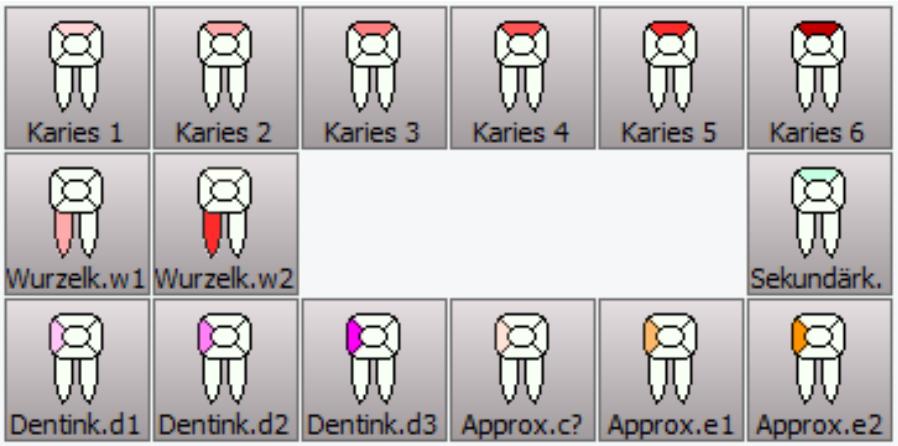
Die von uns vorgegebenen Farben der einzelnen Kariesstufen können unter Einstellungen – Voreinstellungen – Befund oder über die Schaltfläche  im Befund individuell angepasst werden.
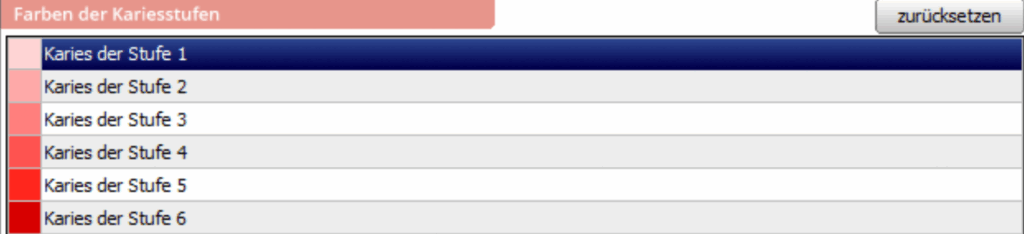
Um die Farbe zu ändern, klicken Sie auf das Farbkästchen der Kariesstufe. Es öffnet sich die Windows-Farbpalette. Wählen Sie die gewünschte Farbe. Über Schaltfläche Zurücksetzen, werden die Standardfarben wieder eingesetzt.
Ansichtwechsel von Standard- auf Kariesmodus
In der Standard-Ansicht des Befundes, werden die Kariesstufen immer in den Standardfarben (Rot-Töne) mit der Kariesstufe (Zahlenwert 1-6 auf der kariösen Fläche) angezeigt.
Über die Schaltfläche Kariesmodus  können Sie zwischen der Karies- und Standard-Ansicht wechseln.
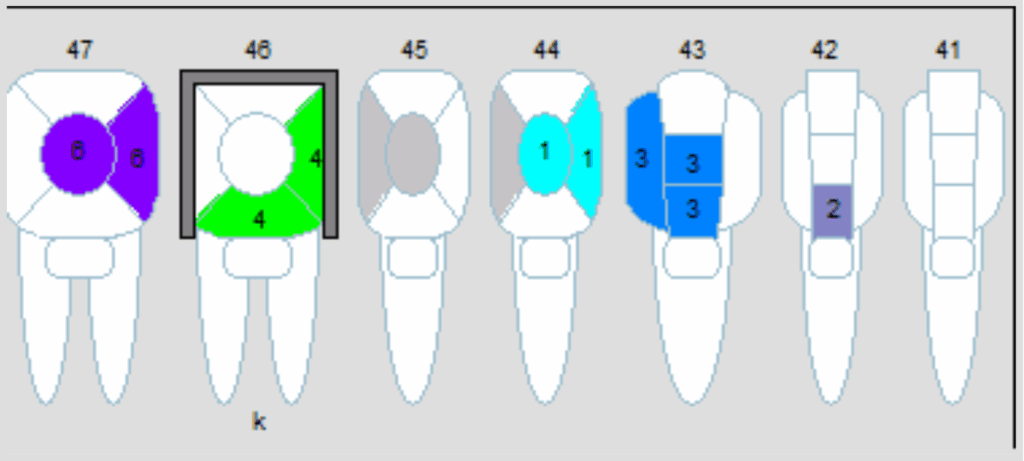
Im Kariesmodus werden alle Füllungsbefunde grau und die Kariesstufen in den Farben aus der Voreinstellung dargestellt. Speichern Sie den Befund mit Übernehmen. Befunde werden in der Karteikarte in zwei getrennten Zeilen abgespeichert.

In der ersten Zeile steht der Befund (Rubrik Befund). In der zweiten Zeile steht die Leistung 01 bzw. 0010 (Rubrik BEMA bzw. GOZ). Ist die Ziffer 01 noch nicht abrechenbar ist wird nur ein Befund ohne Leistung erfasst. Das Datum der Befunderstellung kann bis zur Abrechnung geändert werden. Bei Kindern wird, wenn möglich, die FU anstelle der 01 angesetzt.
Kopieren des 01-Befundes in die Zwischenablage sowie direkt in das Dokumenten-Management-System (DMS) übertragen.
Im Befundbefinden sich rechts oben folgende 2 Schaltflächen:
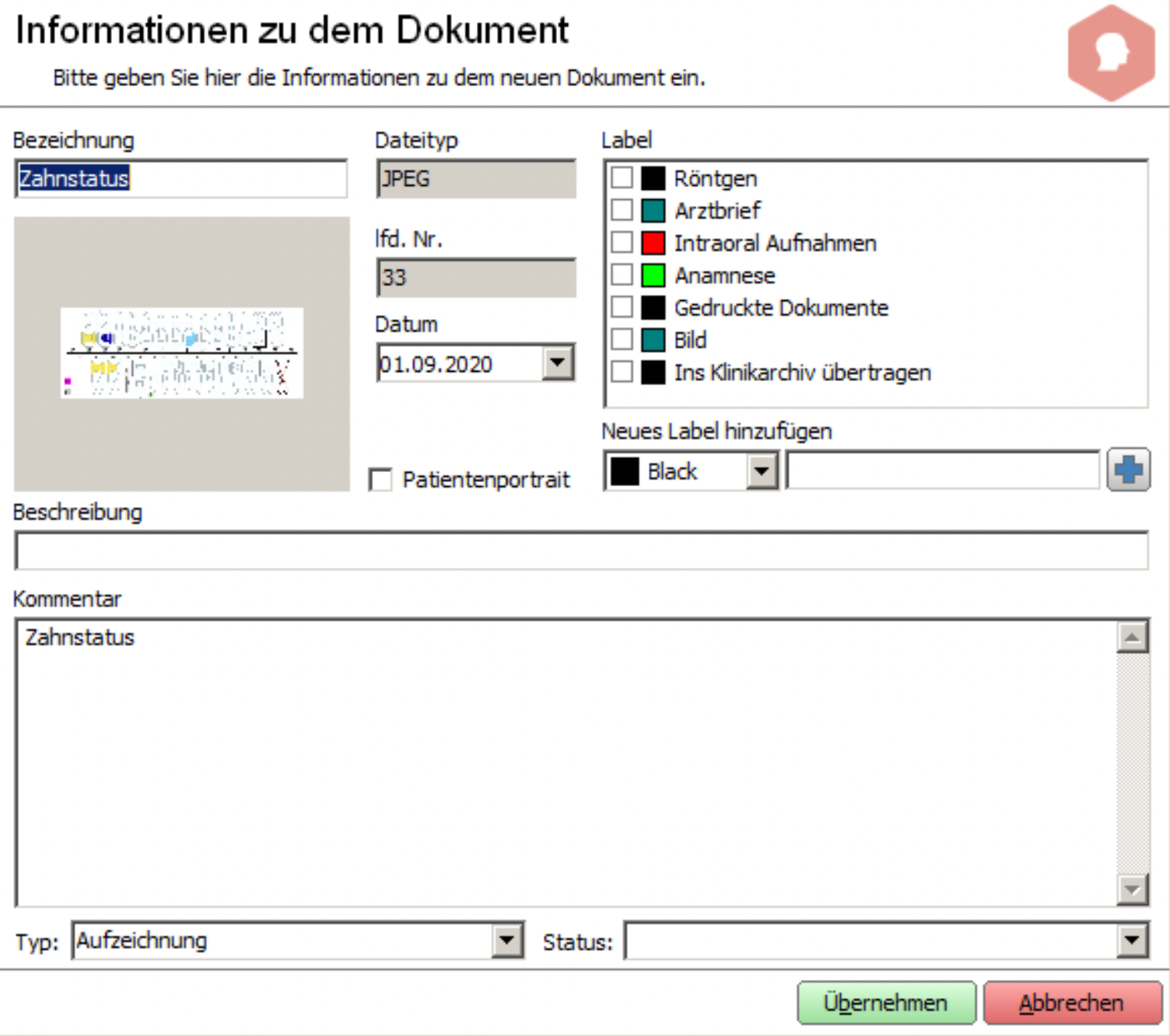
Geben Sie auf Wunsch eine Beschreibung und ein Label für das Bild ein. Mit Übernehmen wird dieses im Reiter DMS gespeichert. In der Patientenakte wird ein Eintrag (Rubrik DMS) zu dem Bild angelegt.