
Benutzer erfassen
Aktivieren Sie die Schaltfläche »Benutzer«, um in die Ansicht der Benutzer zu gelangen. Über die Schaltfläche »Neu« wird der rechte Bereich aktiv.
Erfassen Sie die erforderlichen Daten zum Benutzer und speichern Sie diese über die Schaltfläche »Übernehmen«. Bitte beachten, die rot gekennzeichneten Felder sind Pflichtfelder und müssen ausgefüllt werden.
Wichtiger Hinweis: Benutzername und Kennwort müssen für jeden Benutzer separat festgelegt werden.
Jeder Benutzer muss einem Abrechner zugeordnet werden um sich in einen Abrechnungsbereich einloggen zu können.
Beispiel der Datenerfassung
Ebene: Allgemein
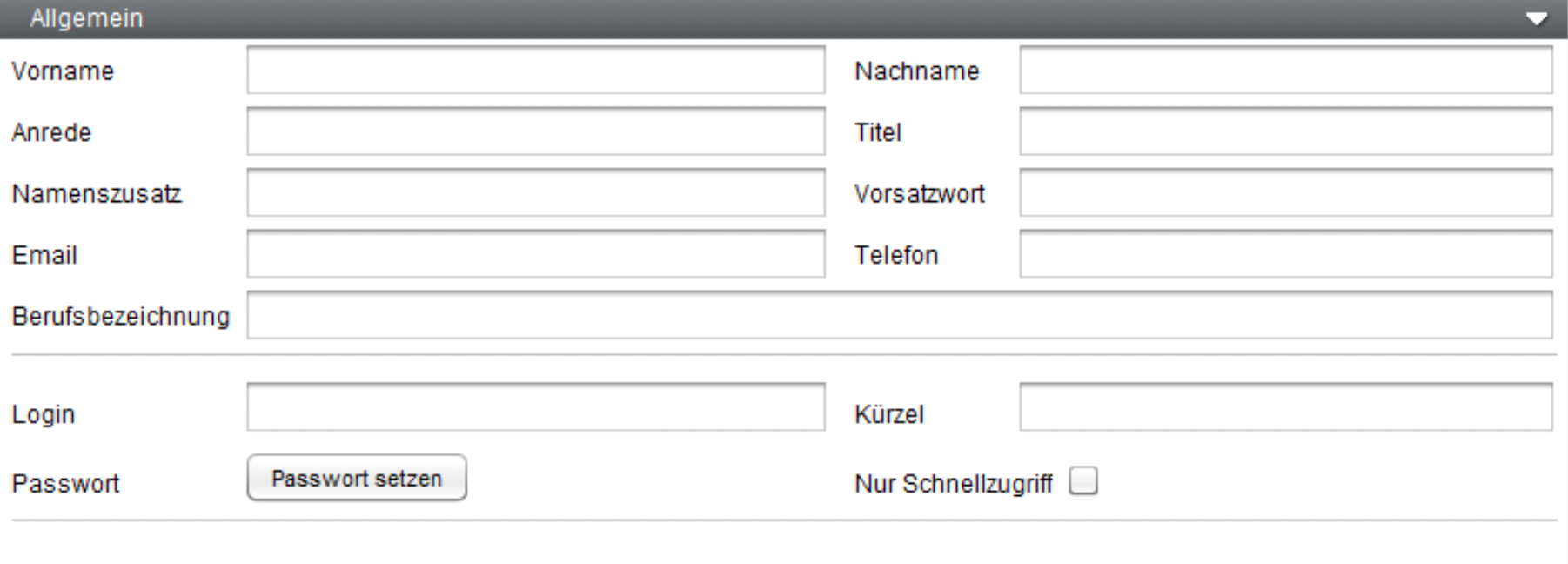
Hinweis: Auf dieser Ebene werden die persönlichen Daten des neuen Benutzers erfasst.
Login: Geben Sie hier den Login-Namen ein, mit dem Sie sich im System anmelden möchten.
Kürzel: Das Kürzel wird automatisch aus dem ersten Buchstaben des Vor- und Nachnamens gesetzt.
Passwort: Klicken Sie auf diese Schaltfläche: 
Geben Sie im Fenster »Passwort setzen« das Passwort ein und bestätigen Sie dieses.
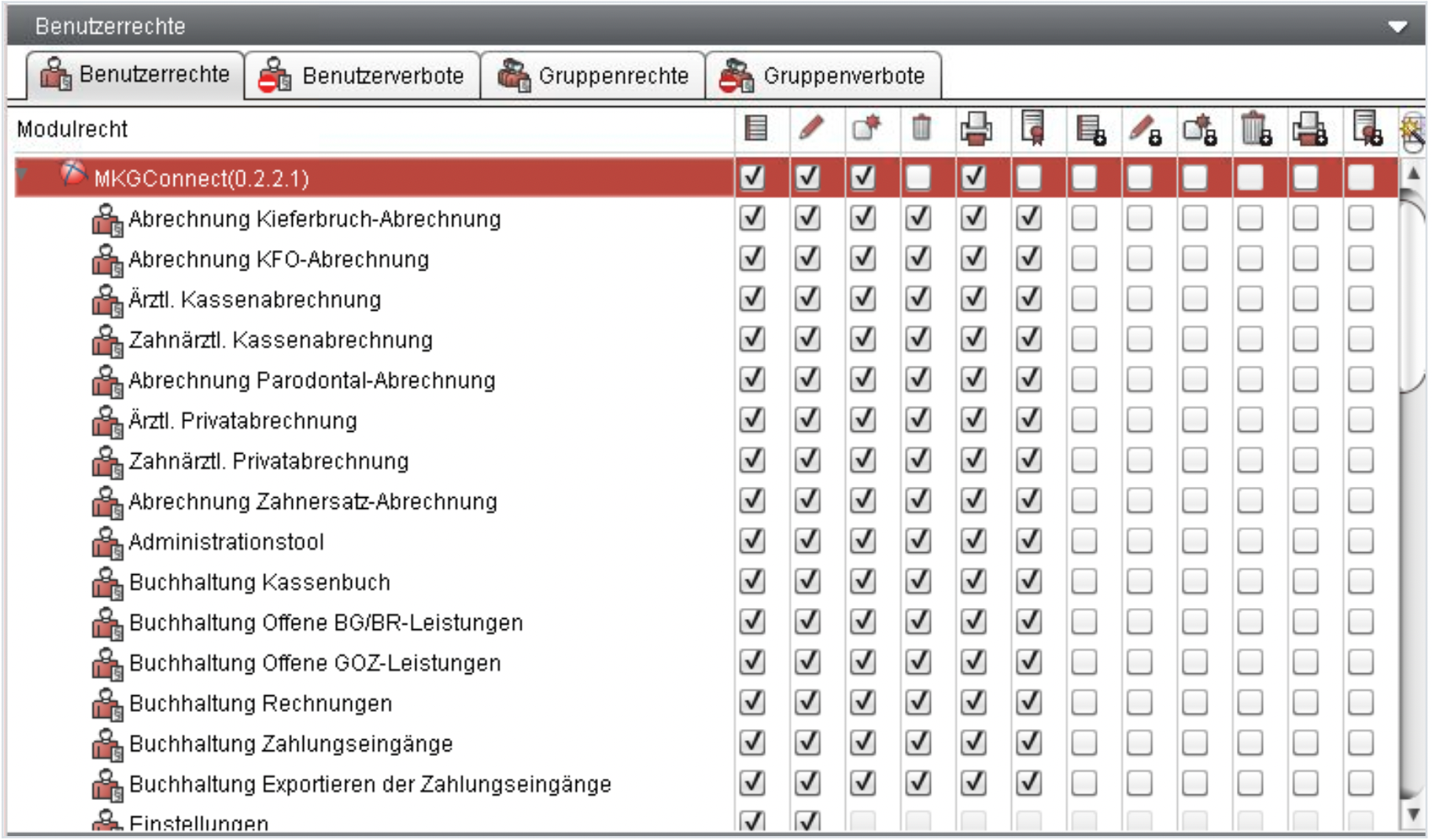
Ebene: Benutzerrechte
Hinweis: Auf dieser Ebene setzen Sie die Zugriffsrechte für den neuen Benutzer. Wird der Benutzer einer Gruppe zugewiesen, erhält er automatisch die Gruppenrechte.
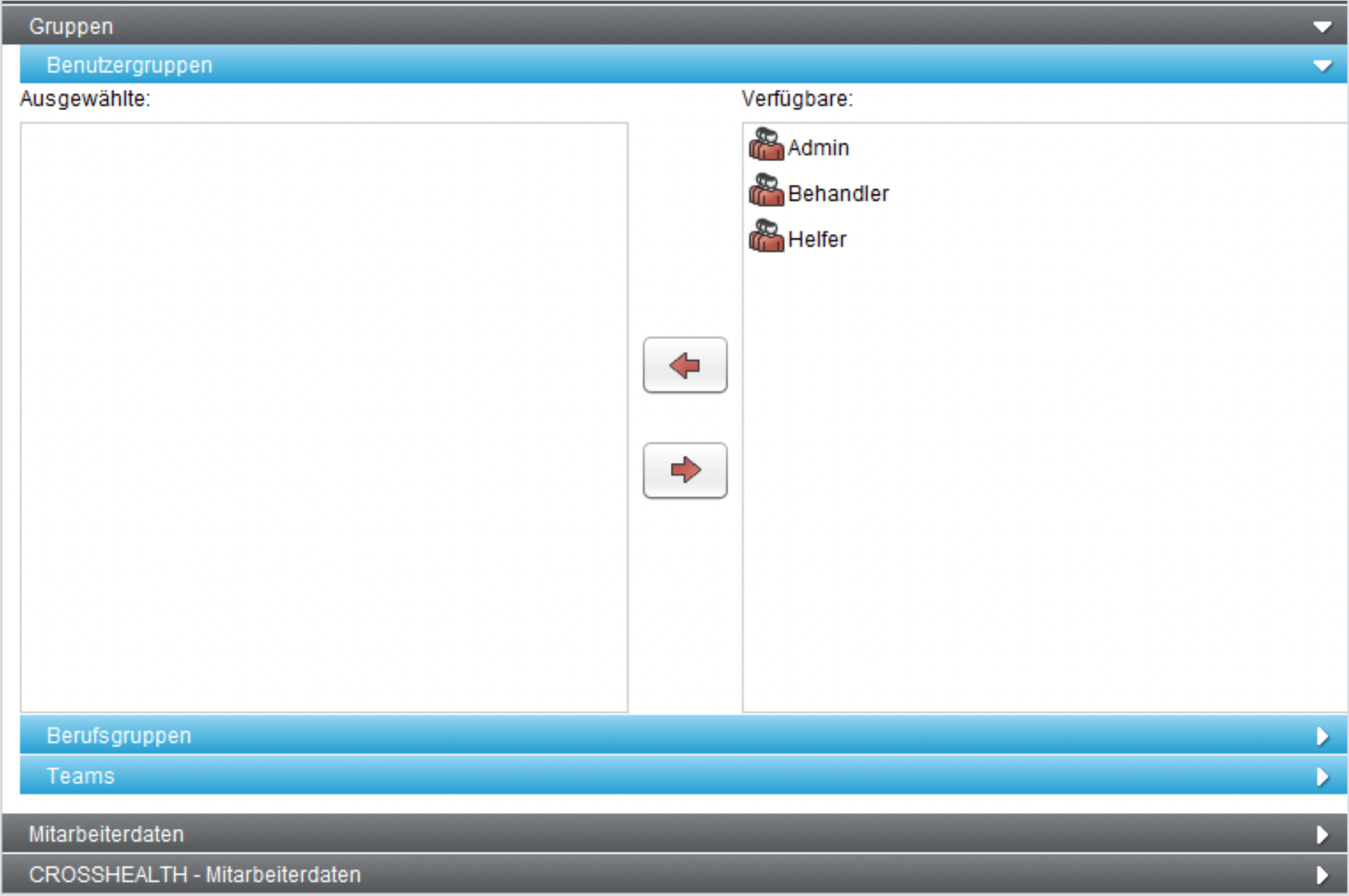
Ebene: Gruppe – Benutzergruppe
Hinweis: Auf dieser Ebene legen Sie fest, welcher Benutzergruppe der neue Benutzer zuzuordnen ist. Der Benutzer erhält mit dieser Zuweisung automatisch die Gruppenrechte der ausgewählten Gruppe.
Für die Zuweisung klicken Sie auf der rechten Seite die gewünschte Gruppe an und übernehmen diese mit der
Schaltfläche  nach links. Einem Benutzer können auch mehrere Gruppen zugeordnet werden.
Über die Schaltfläche  kann eine bereits hinzugefügte Gruppe wieder entfernt werden.
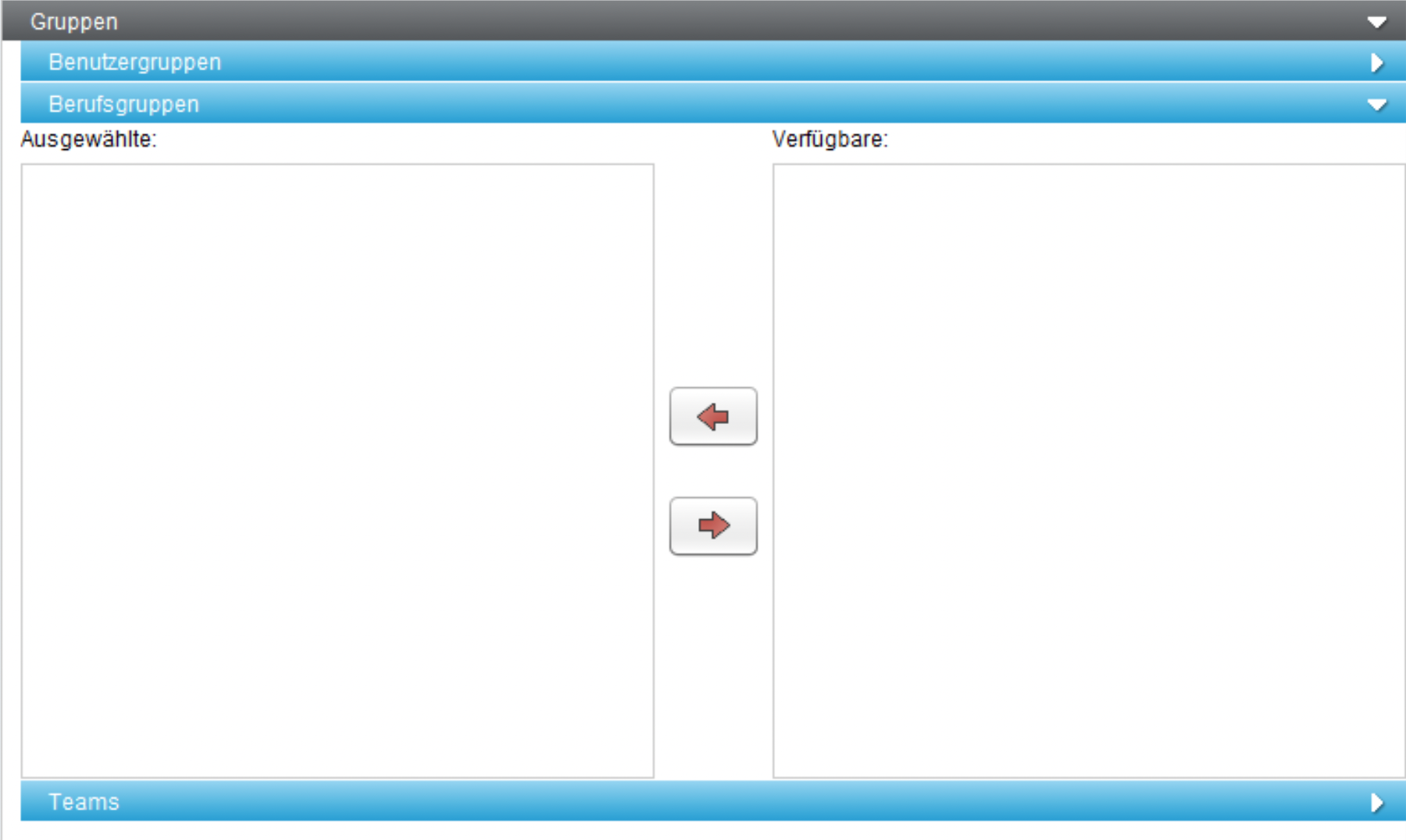
Ebene: Gruppe – Berufsgruppe
Hinweis: Auf dieser Ebene legen Sie fest, welcher Berufsgruppe der neue Benutzer zuzuordnen ist. Der Benutzer erhält mit dieser Zuweisung automatisch die Gruppenrechte der ausgewählten Gruppe.
Für die Zuweisung klicken Sie auf der rechten Seite die gewünschte Gruppe an und übernehmen diese mit der
Schaltfläche nach links. Einem Benutzer können auch mehrere Gruppen zugeordnet werden.
Über die Schaltfläche kann eine bereits hinzugefügte Gruppe wieder entfernt werden.
Ebene: Gruppe – Teams
Hinweis: Auf dieser Ebene legen Sie fest, welche Teams der neue Benutzer zuzuordnen ist. Der Benutzer erhält mit dieser Zuweisung automatisch die Gruppenrechte der ausgewählten Gruppe.
Für die Zuweisung klicken Sie auf der rechten Seite die gewünschte Gruppe an und übernehmen diese mit der
Schaltfläche nach links. Einem Benutzer können auch mehrere Gruppen zugeordnet werden.
Über die Schaltfläche kann eine bereits hinzugefügte Gruppe wieder entfernt werden.
Ebene Mitarbeiterdaten – Lohnkosten, Adresse, Bankverbindung und Briefkopf
Hinweis: Die Eingaben der Mitarbeiterdaten auf dieser Ebene sind freiwillig.

CROSSHEALTH – Mitarbeiterdaten – Allgemeine Daten
Wichtig! Auf dieser Ebene muss der Mitarbeitertyp (Helfer,Student/Auszubildender, Behandler oder Abrechner) definiert werden. Wählen Sie die gewünschte Option aus der Listbox aus.
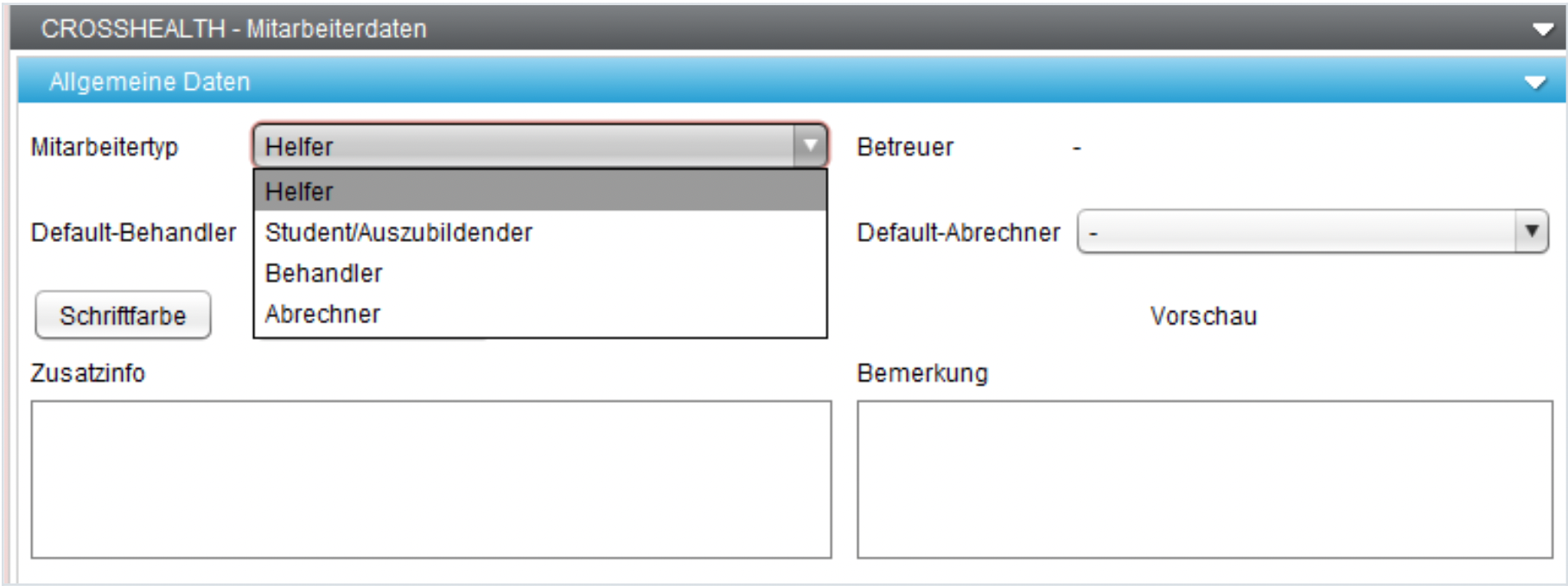
Erforderliche Angaben für den Mitarbeitertyp Abrechner
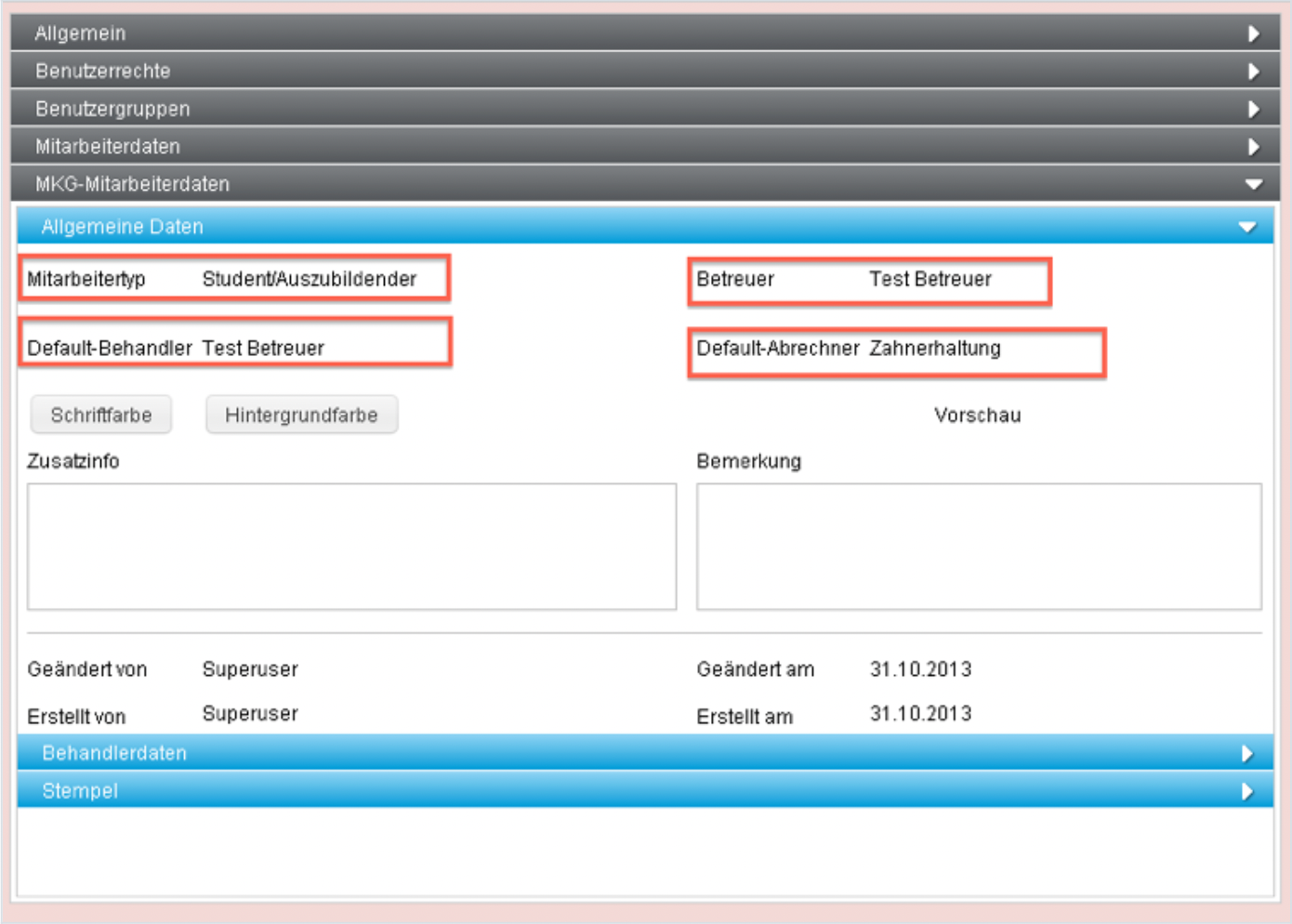
• Im Bereich Allgemeine Daten muss der Mitarbeitertyp Student/Auszubildender ausgewählt werden.
• Im Bereich Betreuer muss der Mentor des Studenten bzw. des Azubis ausgewählt werden. (Die Angaben Default-Behandler und Default-Abrechner sind freiwillig.)
Der hinterlegte Betreuer hat die Möglichkeit, dem Studenten/Azubi Patienten für die Eingabe zuzuweisen. Die getätigten Eingaben können dann vom Betreuer geprüft und fixiert werden.
In PRO X DENT I MKG I ZMK funktioniert dies wie folgt:
Stammdaten -Betreuer
Melden Sie sich als Betreuer (Mentor) im System an und wählen in der Menüzeile »Stammdaten« – »Betreuer«.
Es öffnet sich der Dialog „Betreuer“.
Auf der linken Seite werden die dem Betreuer unterstellten Studenten/Azubis dargestellt und auf der rechten Seite kann
der Mentor über das + die Patienten hinzufügen, die der Student/Azubi öffnen und bearbeiten darf.
Auf dem Tab Karteikarte sehen Sie die Patienten und welche Eingaben der Student/Azubi getätigt hat.
Durch Doppelklick auf den Eintrag öffnet sich die Patientenakte. Hier können Sie die erfassten Befunde und Bemerkungen über die Spalte F. (= fixieren der Karteikarteneinträge) bestätigen.