
Leistungserfassung über die Eingabezeile
Wählen Sie, bei Bedarf, im Zahnschema den zu behandelnden Zahn/Zähne aus oder erfassen Sie diese manuell in der
Eingabezeile. Nach der Zahnangabe muss ein Leerzeichen erfasst werden.
- Mehrere Zähne markieren:
[Strg]-Taste gedrückt halten und die gewünschten Zähne nacheinander im Zahnschema anklicken oder in der
Eingabezeile die Zähne mit Komma trennen (Beispiel: 17, 27 vipr). - Zahngruppe markieren:
[Strg]-Taste gedrückt halten und den ersten und letzten Zahn der Gruppe im Zahnschema anklicken oder in der
Eingabezeile die Zähne mit Bindestrich trennen (Beispiel: 13-23 rö).
Erfassen Sie anschliessend die die dazugehörige/n Leistung/en. Sobald Sie den ersten Buchstaben einer Leistung
eingegeben haben, öffnet sich ein Ausklapp-Menü.
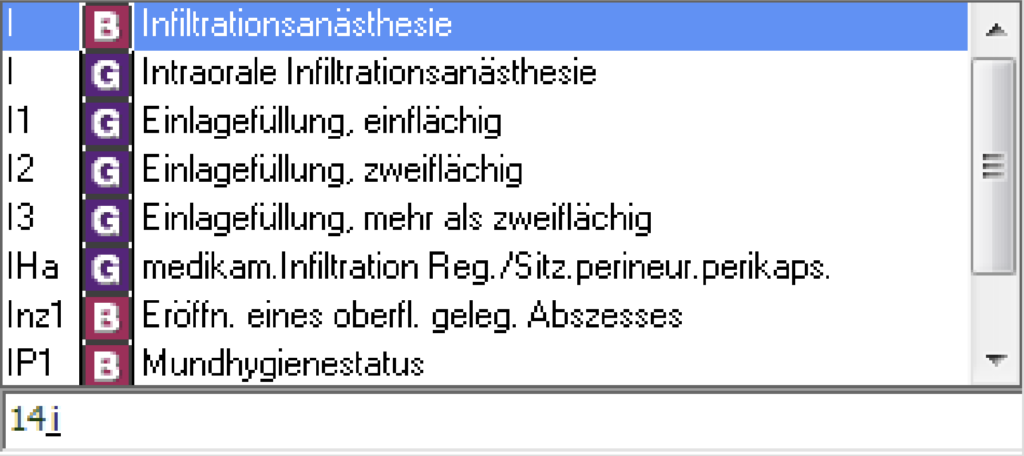
Hier werden Ihnen alle Leistungen des oder der aktivierten Kataloge angezeigt, die mit diesem Buchstaben beginnen. Wählen Sie die benötigte Leistung durch Klick aus oder bewegen Sie sich mit der Pfeiltaste zu der gewünschten Position und bestätigen diese mit [Enter].
Die Position wird in die Eingabezeile übernommen, alle weiteren können mit Leerzeichen voneinander getrennt erfasst
werden. Bestätigen Sie Ihre Eingaben abschliessend mit [Enter]. Je nach Leistung/en wird die Eingabe im Zahnschema
sofort graphisch dargestellt. Leistungen, die laut Prüfmodul nicht korrekt sind oder nicht abgerechnet werden dürfen,
werden in roter Schrift dargestellt. In der Zeile mit dem Ausrufezeichen wird der Fehler als Volltext angezeigt.

| Beispiel | ||
|---|---|---|
| Zahn Leerzeichen Leistung Leerzeichen Zusatz | 17 cp bmf f4 modl 33, 34 rö2 3 25, 35 i ze | |
| Anzahl | Die Anzahl einer Leistung muss immer vor der Leistung stehen. | 28 2* L1 |
| Stiftmaterial, Porto, Zahnarztlabor, Fremdlabor Leistungen 601 bis 604 | Leistung Leerzeichen Betrag in Cent | Stiftmaterial 13,50€ 601 1350 |
| Wegegeld Leistungen 7810 bis 7841 | Leistung eingegeben, der dazugehörige Betrag wird automatisch ermittelt | Wegegeld bis 2km 7810 es werden automatisch 3,58€ übernommen |
| Reisekosten (Reisekosten bei Entf. >25km) Leistungen 7928 und 7929 | Leistung Leerzeichen Kilometer Komma Patientenanzahl | Reisekosten 55km, 4 Patienten 7928 55,4 |
| Füllungen | Zahn Leerzeichen Füllung Leerzeichen Zuordnung (z.B ZE) Leerzeichen Füllungsflächen Leerzeichen Doppelpunkt Materialangabe M1 = Amalgam (grau) M2 = Keramik (hellgrün) M3 = Gold (gelb) M4 = Kunststoff (dunkelgrün) M5 = Kunststoff Frontzahnbereich (hellblau) M6 = Kunststoff Seitenzahnbereich (dunkelblau) M7 = Fremdfüllung (khaki) AB = Aufbaufüllung (orange) ZH = Zahnhalsfüllung (petrol) Unter Einstellungen – Voreinstellungen – Zahnschema – Füllungseingabe (Restkaries) können Sie ausserdem voreinstellen, ob bei der Leistungseingabe von Füllungen die Restkaries aus dem Zahnschema gelöscht werden soll. Zahnhalsfüllungen: In der Eingabezeile muss als Füllungsfläche ein kleines h (=Zahnhals) eingegeben werden. Bei der Quartalsabrechnung wird diese Füllungsfläche dann automatisch in v (=vestibulär) umgewandelt. Automatische Übernahme von Füllungen Wurde in den Ziffernstammdaten dem Prozess „Klick auf kariösen Zahn“ eine Leistung oder ein Komplex zugewiesen, öffnet sich bei Klick auf den Zahn das Fenster Komplexdaten, in dem Sie Leistungen oder Komplexe auswählen können. (Das Füllungsmaterial können Sie über Leistung – Bearbeiten ändern.) Aufbaufüllung: Bei der Eingabe einer Bema F2 mit mehr als 2 Füllungsflächen wir die Leistung automatisch mit der Zuordnung ZE versehen. | Keramikinlay (hellgrün): 34 F3 mod :M2 Zahnhalsfüllung (petrol): 14 F1 h Aufbaufüllung: 17 F2 mod |
| Zahnwurzel | Bei den Leistungen vite, wk, wf wird die anatomische Anzahl der Kanäle automatisch erfasst. OK, UK Molaren: 3 Kanäle OK 4er: 2 Kanäle OK 5er: 1 Kanal OK, UK Frontzähne: 1 Kanal Bei abweichender Anzahl der Kanäle muss entweder bei der Leistungseingabe die Anzahl erhöht oder die Anzahl der Kanäle muss in der Bearbeitungsmaske im Feld »Begr.« nachträglich geändert werden | es werden automatisch 3 Kanäle erfasst 37 4* wk es werden 4 Kanäle erfasst |
| Hemisektion | Die Hemisektion wird standardmäßig distal berechnet. Die Seitenangabe ist bei der Eingabe nicht erforderlich. Das [D] wird automatisch erfasst. Soll die Hemisektion mesial berechnet werden, geben Sie die Fläche in eckigen Klammern ein. In der Bearbeitungsmaske kann die Seitenangabe im Feld »Begr.« nachträglich geändert werden | Hemisektion 14 distal: 14 hem * Hemisektion 14 mesial: 14 hem [m] * |
| Röntgenleistungen | Nach Eingabe einer Röntgenleistung öffnet sich (auf Wunsch) das Fenster Röntgenaufnahmen. Die betreffenden Zähne werden im Bereich Aufnahmen eingetragen. Bereich Gewählte Aufnahme: Datum, Zahn, Geschlecht werden vorgegeben. Ist der Geburtsort in den Patientendaten erfasst, wird dieser ebenfalls vorgegeben, wenn nicht ist diese Zeil rot eingefärbt und der Geburtsort kann manuell eingetragen werden. Zuletzt geröntgt (Datum & Gebiet), Belichtungszeit, Dosis und Stromstärke können pro Zahn eingeben werden. Bei Patientinnen steht zusätzlich das Häkchen bei Schwanger zur Verfügung. Indikation und Befund Sie können den Text in diesen Feldern auf 2 Wegen eingeben: • Geben Sie den Text manuell ein. • Stellen Sie den Cursor in eine Eingabezeile und drücken [Strg] + [Leertaste]. Es öffnet sich ein Ausklapp-Menü mit allen Indikationen / Befunden die bereits gespeichert wurden. Über die Schaltfläche Diskette können Indikationen und Befunde direkt aus dem Fenster Röntgenaufnahmen gespeichert werden. Verwaltet werden diese unter Ziffernstammdaten > Behandlungspositionen > Katalog Textbausteine > Röntgen-Indikation und Röntgen-Befund. | 33, 35 rö2 1 |
| Leistung mit erhöhtem Faktor | Zahn Leerzeichen Leistung Leerzeichen Stern erhöhter Faktor Bei Übernahme der Leistung in die Leistungstabelle öffnet sich automatisch das Fenster Dokumentation. Zum Erfassen einer Faktorbegründung haben Sie folgende Eingabemöglichkeiten: • Tragen Sie den Text manuell in das Feld Begründungen/Faktorbegründungen ein • Stellen Sie sich aus vorgebenen Satzteilen eine Faktorbegründung zusammen. Klicken Sie hierzu auf den Pfeil rechts in der Feldüberschrift und wählen die gewünschten Satzteile aus. Diese werden in das Textfeld übernommen.  • Übernehmen Sie, eine der Ziffer zugewiesene Faktorbegründung, per Doppelklick aus dem linken Teil der Maske • Übernehmen Sie eine Faktorbegründung aus den Textbausteinen aus dem linken Teil der Maske Speichern Sie Ihre Eingaben mit Übernehmen. In der Karteikarte wird die Begründung als vollständiger Text in runden Klammern angezeigt. | 17 i bmf F2 mo *2,8 |
| Die Leistung 4050 (zst) kann ohne Angabe von Zähnen eingegeben werden. Die Anzahl der Zähne wird automatisch ermittelt, wenn in den Ziffernstammdaten für die Leistung 4050 & 4055 die Checkbox »Zahnangabe« aktiviert wurde. | 4050 4055 | |
| BR-Leistungen | Sollen Kassenleistungen für eine BEMA- Rechnung erfasst werden, öffnen Sie die Leistungseingabe und setzen Sie ein Häkchen bei BR oberhalb der Eingabezeile. Geben Sie die Leistungen wie gewohnt ein. Nach Übernahme der Leistungen erhalten diese im Bereich Positionen, Spalte BR/BG die Kennzeichnung BR. Der Betrag wird vom Programm eingetragen. Zugrunde gelegt werden dabei die aktuell gültigen Punktwerte (aus den Kassendaten). BR-Leistungen werden: • wie Kassenleistungen erfasst und wie Privatleistungen abgerechnet. • auf dem Kassenschein gespeichert, aber in der Spalte BR entsprechend markiert. • nicht in die Quartalsabrechnung übernommen | |
| BG-Leistungen | Sollen kons.-chirurgische BG- Leistungen erfasst werden, öffnen Sie die Leistungseingabe und setzen Sie ein Häkchen bei BG oberhalb der Eingabezeile.  Geben Sie die Leistungen wie gewohnt ein. Nach Übernahme der Leistungen erhalten diese im Bereich Positionen, Spalte BR/BG die Kennzeichnung BG.  Der Betrag wird vom Programm eingetragen. Zugrunde gelegt werden dabei die derzeit gültigen Punktwerte BG-Leistungen werden: • wie Kassenleistungen erfasst und wie Privatleistungen abgerechnet. • auf einem gesonderten Schein, dem BG- Schein gespeichert. | |
| Komplexe | Aktivieren Sie in der Leistungseingabe oder im Tab Stamm einen der Komplex- Kataloge:  Es werden die in den Ziffernstammdaten definierten Komplexe angezeigt. Übernehmen Sie einen der Komplexe. z.B. F2 (Füllung 2-flächig). Es öffnet sich das Fenster Komplexdaten. Es werden alle für diesen Komplex hinterlegten Leistungen/Materialien im Bereich Positionen angeboten. Sie können die einzelnen Leistungen per Mausklick zur Übernahme markieren und die Anzahl ändern. Im unteren Bereich wird der Zahnstatus mit dem markierten Zahn angezeigt. Hier können Sie ggf. auch die Zahnangabe ändern. Für alle Leistungen, bei denen noch Informationen fehlen, z.B. Füllungsflächen usw. erscheint nach Klick auf Übernehmen das entsprechende Fenster. Ergänzen Sie hier die Angaben. | |
| Zahnärztliche Diagnosen (CROSSMKG) | Zur Dokumentation können Diagnosen (Katalog ICD) auch für den zahnärztlichen Bereich hinterlegt werden. Hierfür muss unter Einstellungen > Voreinstellungen > Eingabe Behandlungsdaten – die Checkbox Diagnosen auch zahnärztlich aktiv sein |